Contents
CivitAIの使い方
3,機能・用語説明
AI画像生成を行っていく上で一番重要なのはモデルです。
そのモデルがダウンロードできるのがCivitAIです。
このサイトには多数のモデルが公開されており、自分の好みのモデルを探す所からまずははじめていきましょう。
アカウント作成
まずはCivitAIのアカウントを作成しましょう。
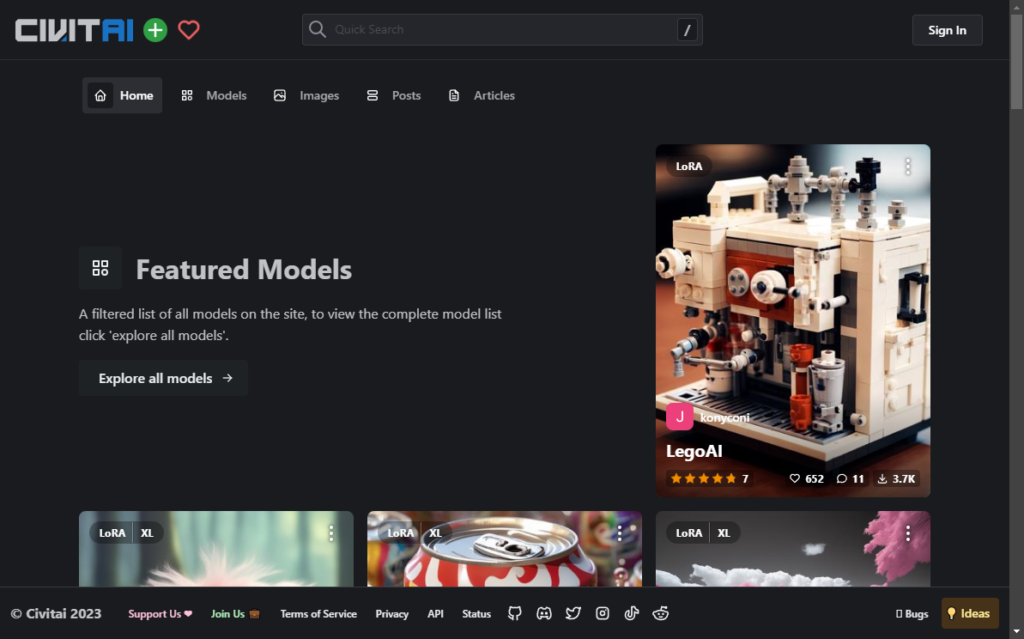
画面右上の「Sign In」をクリック
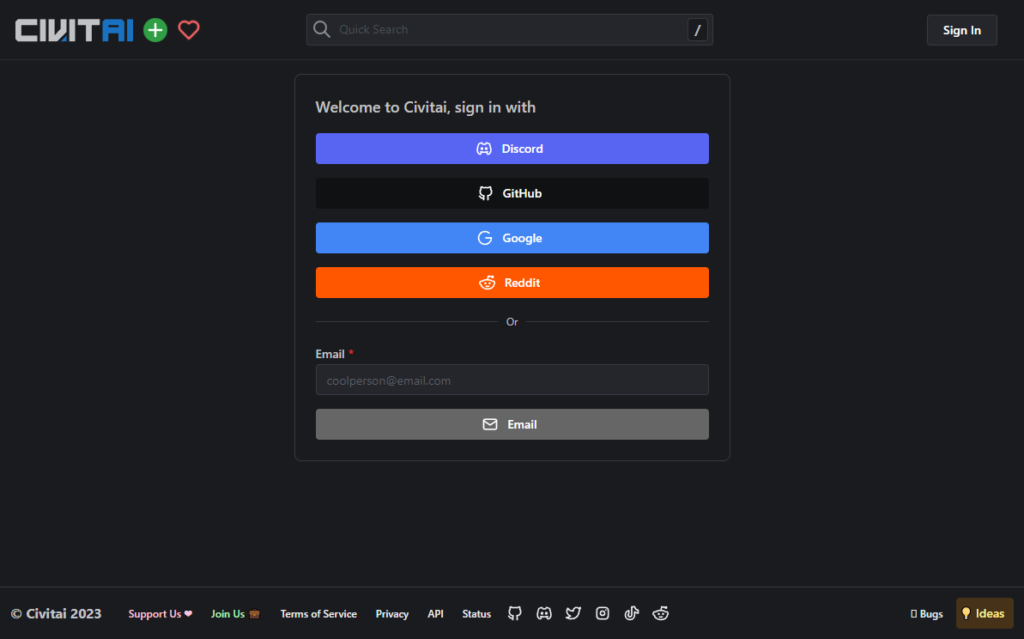
Googleなどのアカウントがあれば、そちらを選択するか
無ければメールアドレスで登録しましょう。
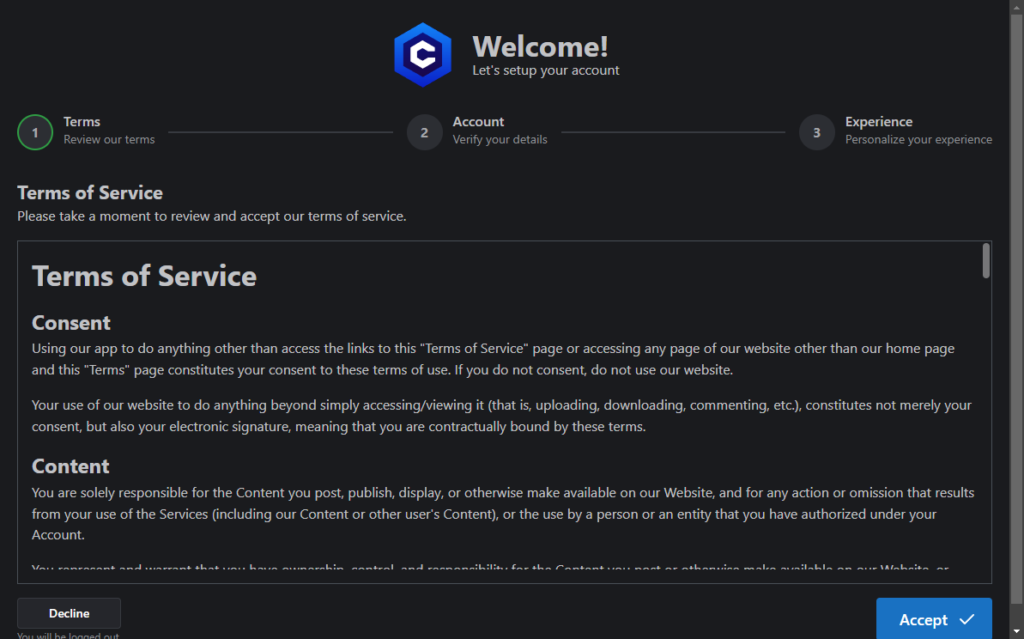
「Accept」をクリック
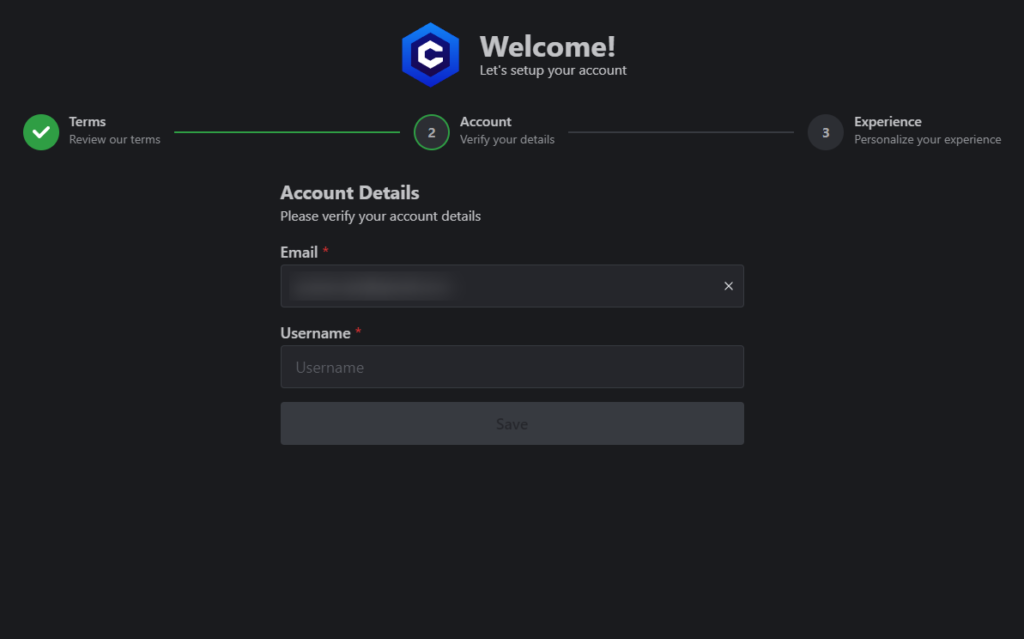
メールアドレスとユーザーネームを入力。
ユーザーネームは自由に決めてください。
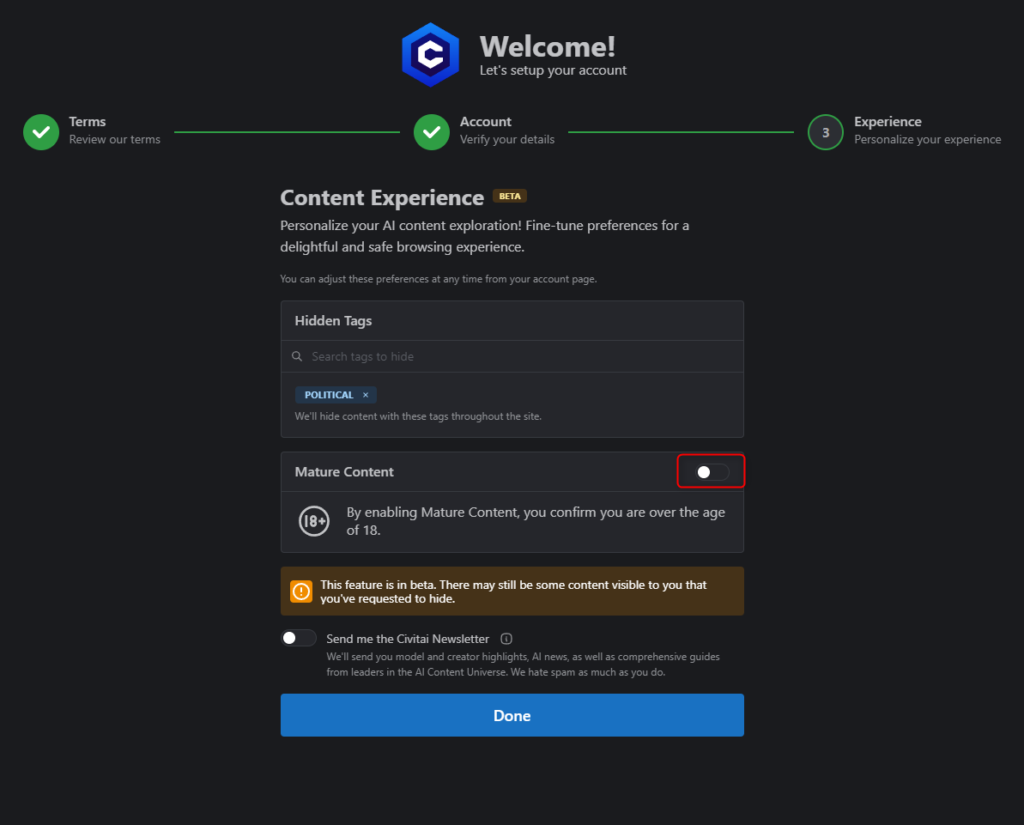
この画面では表示するコンテンツを決める事ができます。
18禁のコンテンツも表示したいので、赤枠の部分のチェックをいれてください。
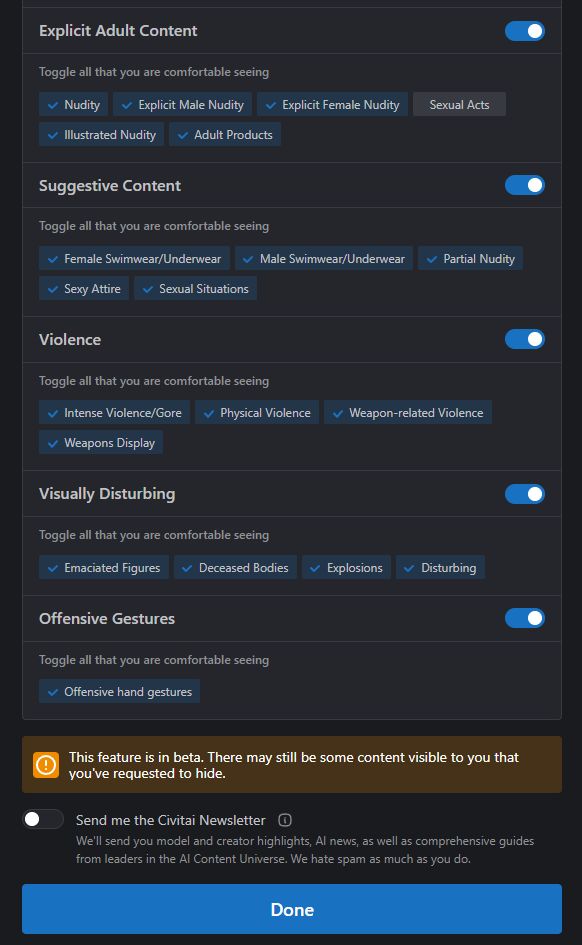
沢山項目がふえますが、気にせず下の「Done」をクリック。
以上でアカウントの作成が完了しました。
アダルト要素のあるコンテンツの表示
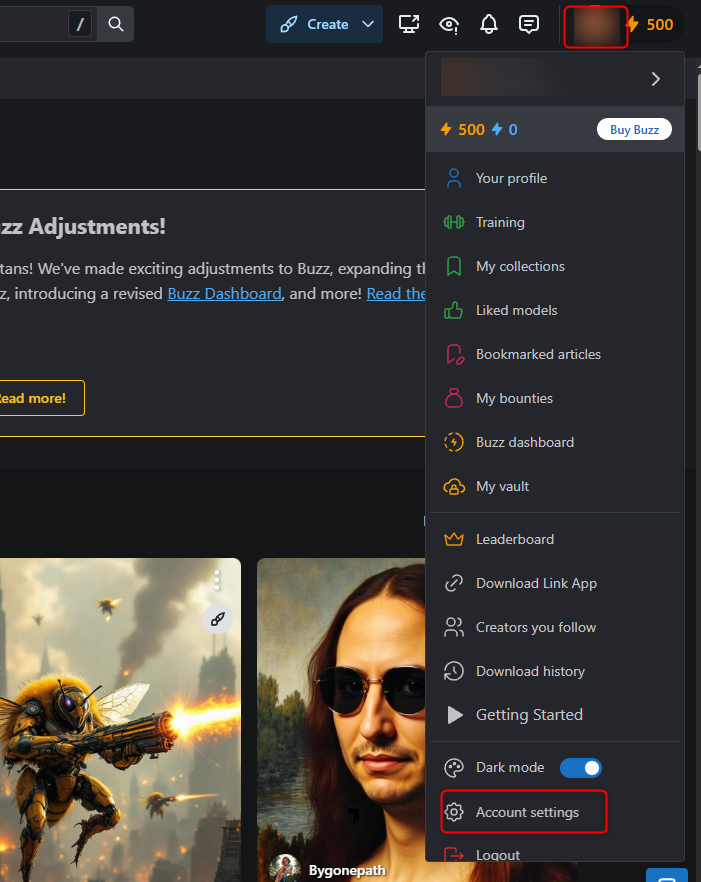
画面の右上にある自分のアイコンをクリックして
「Account setting」を開いてください。
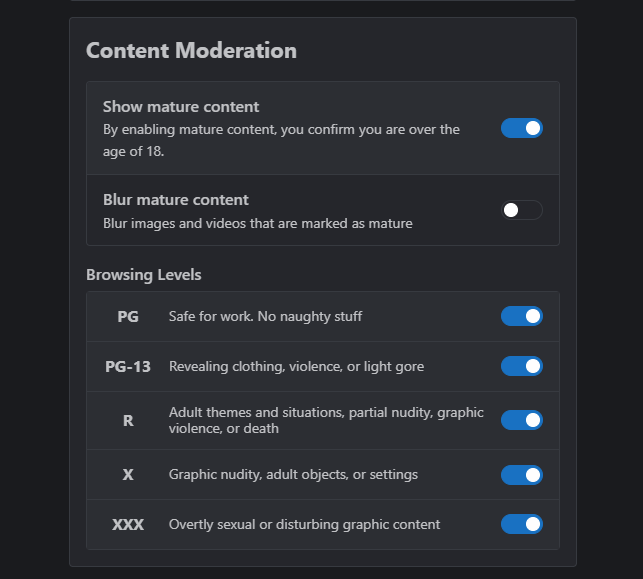
Account settingの中にあるContent Moderationの項目でアダルトの設定を変更できます。
Browsing Levelsをすべてチェックしておくと全てのコンテンツがみれます。
モデルの探し方
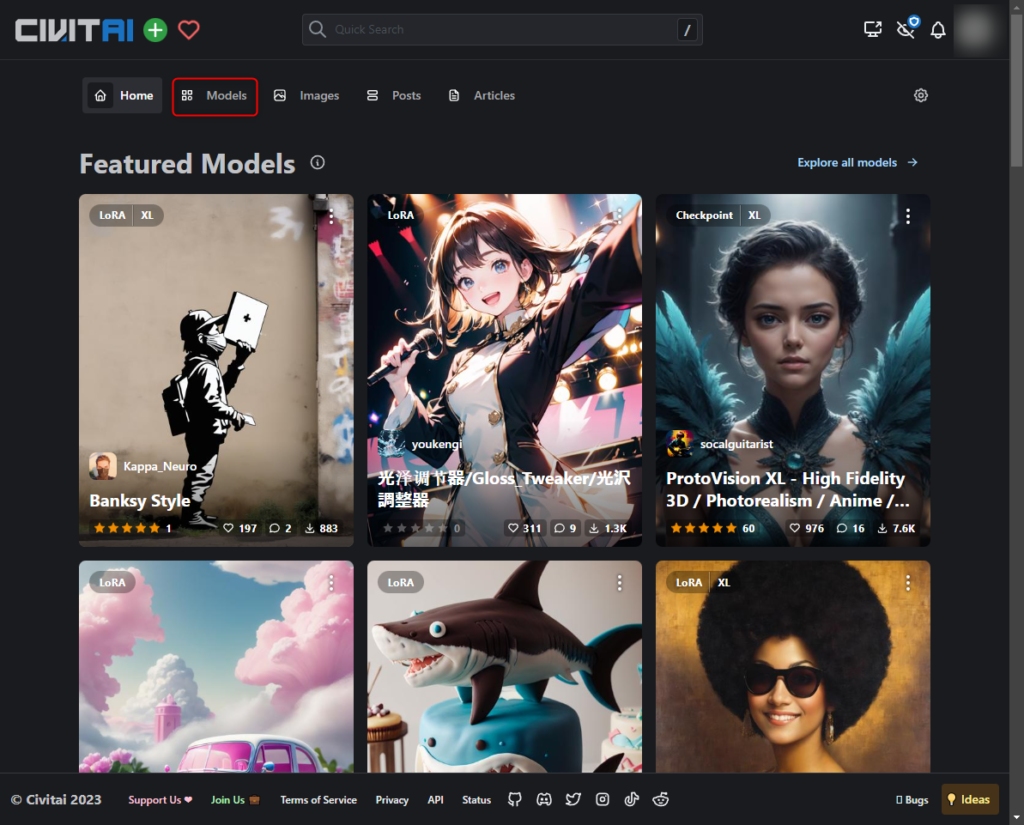
トップページに戻ったら、上部にある「Models」をクリックしましょう。
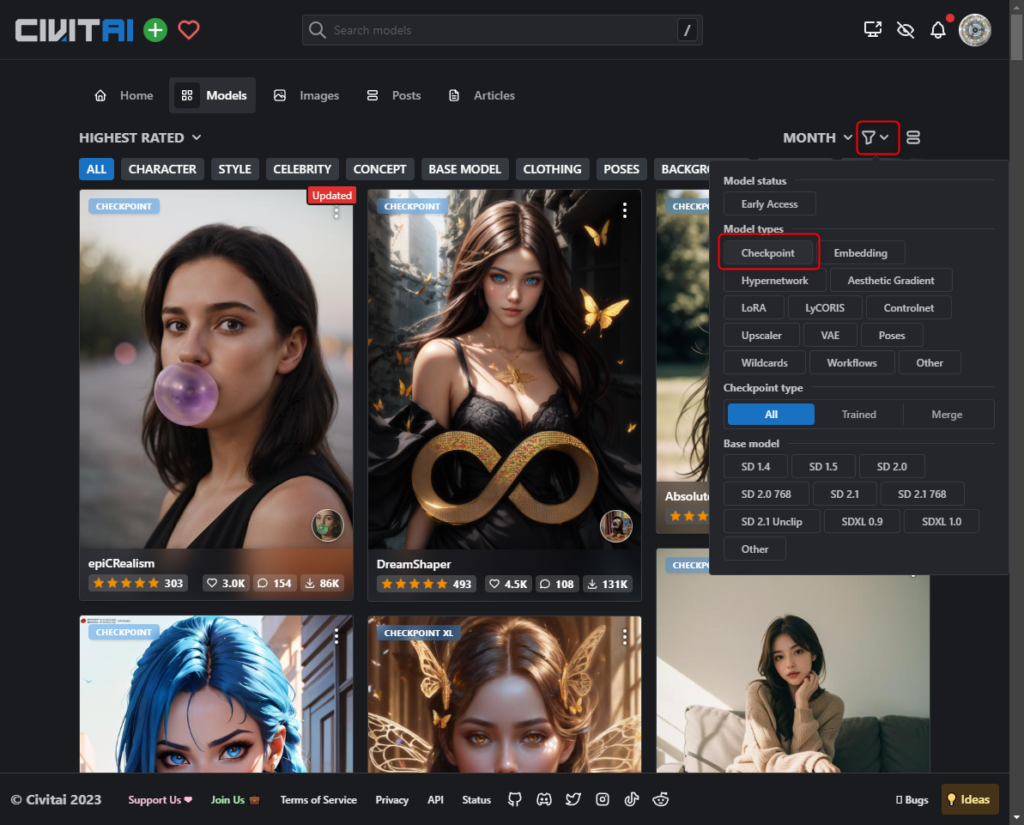
次に右上のフィルターアイコンを押して、「Checkpoint」にチェックを入れましょう。
これでCheckpointのカテゴリの物のみが表示されるようになりました。
このCheckpointのカテゴリがモデルとなります。
表示された一覧を見ていって、気に入った物をクリックしてください。
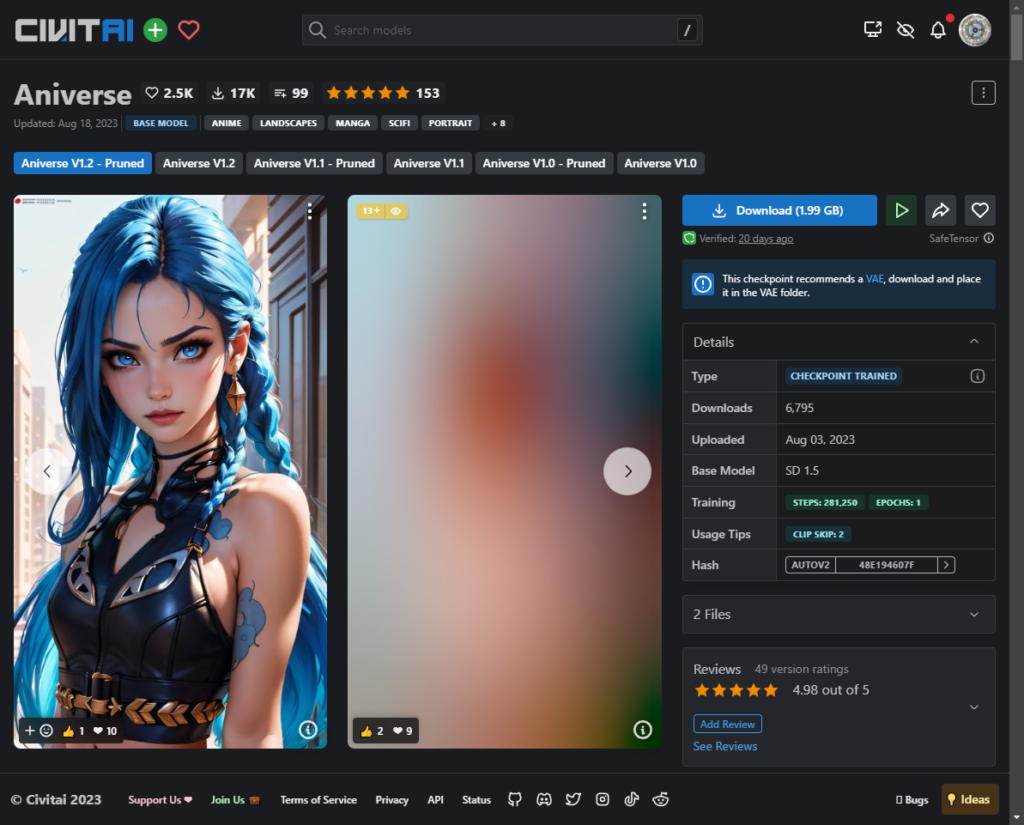
気に入ったモデルの詳細ページの「Download」ボタンを押してモデルをダウンロードもしくは
リンクをコピーして、StableDeffusionに入れましょう。
参考プロンプト
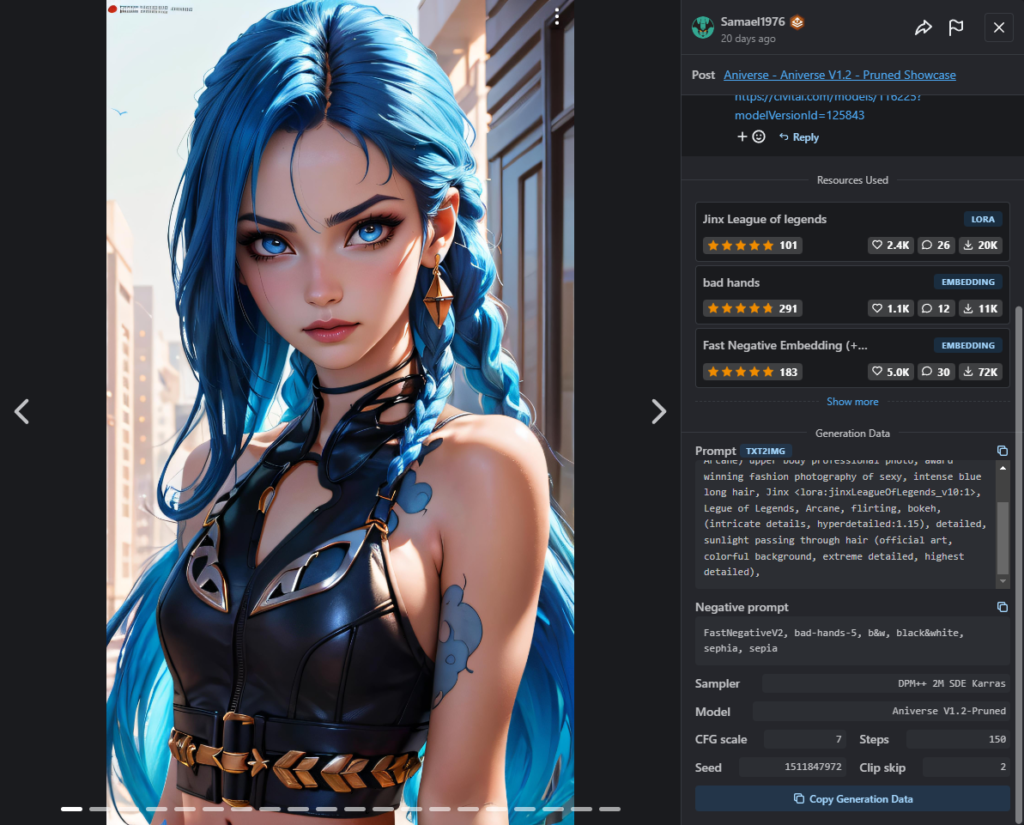
もう一つ便利な機能としては、この詳細ページなどに掲載されている画像をクリックすると
その画像の詳細データをみる事ができます。
この詳細データでは
- プロンプト
- ネガティブプロンプト
- サンプラー
- 使用モデル
- CFGスケール
- ステップ数
- シード値
- ClipSkip
の内容を確認できるので、そのままコピーして使用するだけで
この画像に似た物が作れます。
LoRAの探し方
LoRAというのは、特定の情報を与えられてその要素を学んで再現する為の物です。
あるアニメキャラクターの特徴を学んだLoRAを入れる事で
そのアニメキャラクターを生成しやすくなったり、
特定のシュチュエーションに特化したLoRAなどもあります。
例えば、アニメキャラクターのLoraを入れて
リアル向けのモデルを使用して生成すると、コスプレイヤーのようなアニメキャラクターの特徴を掴んだリアルな人物を生成することも可能です。
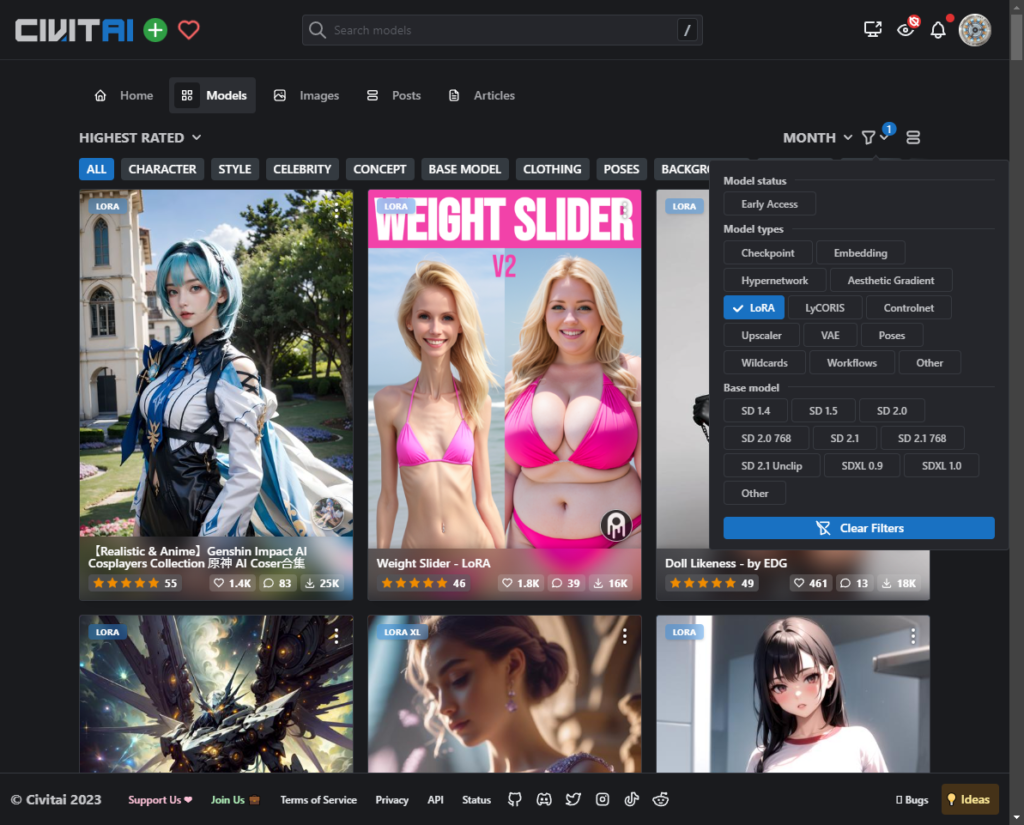
モデルのダウンロードの時と同じように、フィルターアイコンを押して
「LoRA」にチェックを入れてください。
あとは一覧で探すか、特定のアニメキャラクターが目的ならキャラクター名で検索してみるのも良いですね。
今回はワンピースのナミを探してみました。
ただキャラクターや有名人などは著作権の問題もありますので、そういった画像で収益化を狙うのは避けておきましょう。
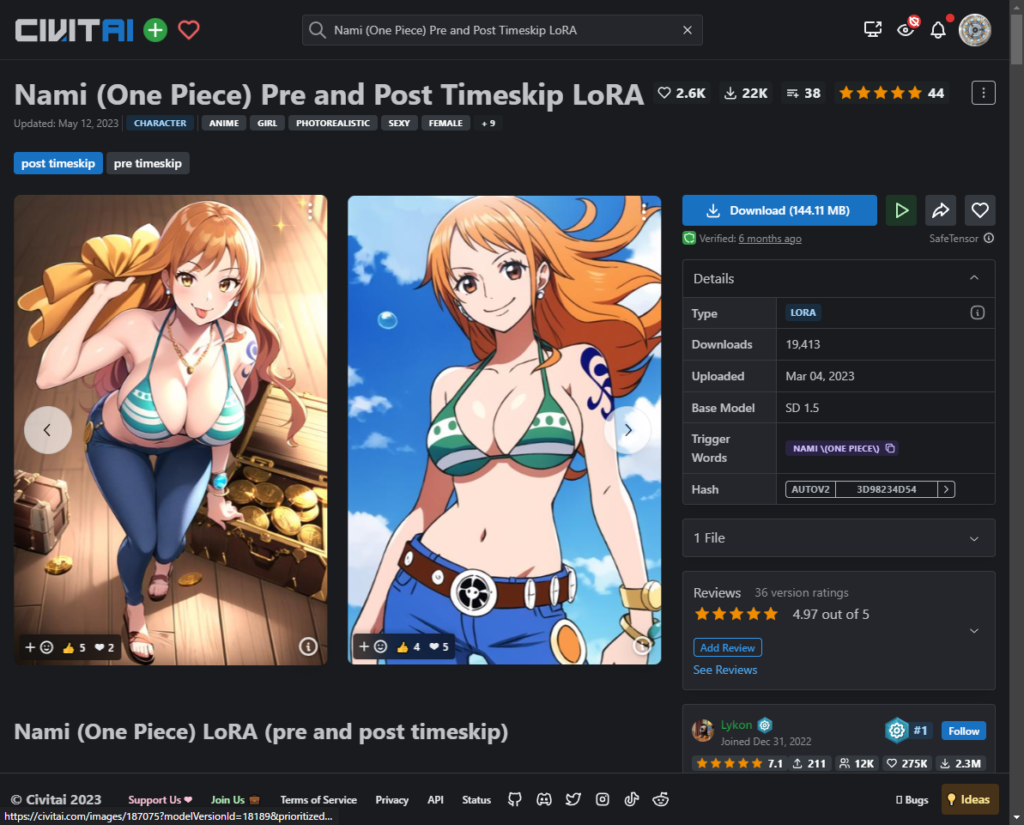
ダウンロード方法はモデルの時と同じで、「Download」ボタンか
リンクをコピーをして導入してくださいね。