Contents
Kindle出版 有料販売編
4,マネタイズ
ここまでの作業で、Kindleにアップロードするデータを作成できたはずなので
あとは実際に投稿するだけです。
ここではコンテンツを有料で販売する方法を解説していきます。
有料販売での収益
有料でコンテンツを販売する際の収益は非常に単純で
値段を設定し、その何%をロイヤリティとしてもらうかを設定するだけです。
この%はAmazonが固定で2パターン用意しており
35%か70%のみを選択可能です。
値段設定の最少額が¥99でロイヤリティが35%の設定ですと
1冊うれると32円の報酬を得られるという計算ですね。
コンテンツの情報入力
まずはKDPを開きます。
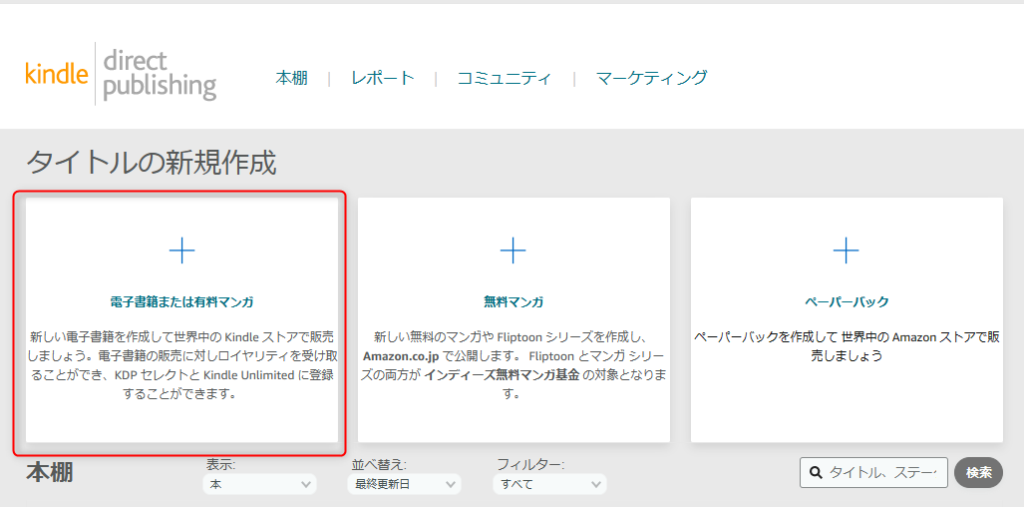
一番左の「電子書籍または有料マンガ」を選択しましょう。
赤枠をつけている項目はあとから変更が不可なので気をつけましょう。
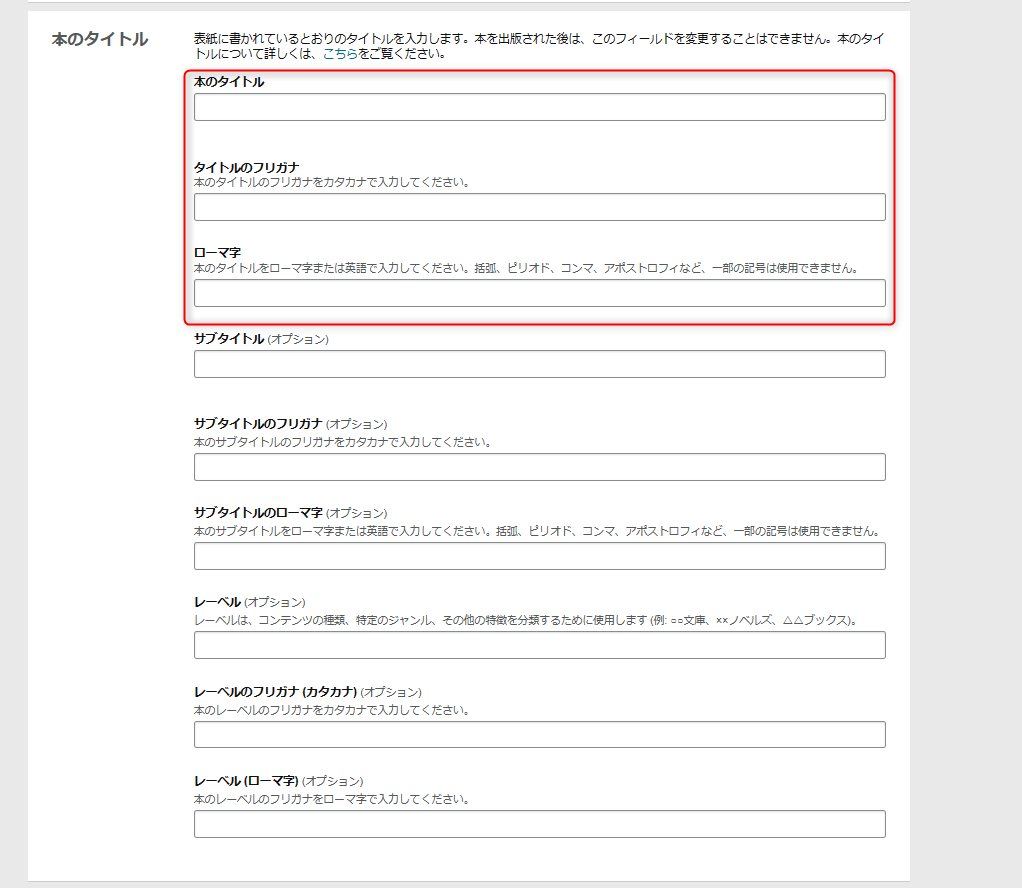
ここのブロックでは
「本のタイトル」
「タイトルのふりがな」
「ローマ字」
が変更不可で、なおかつ検索などに影響がでる要素なので
どういった本なのかが分かりやすく検索に引っ掛かりそうなワードを選んで入れて置きましょう。
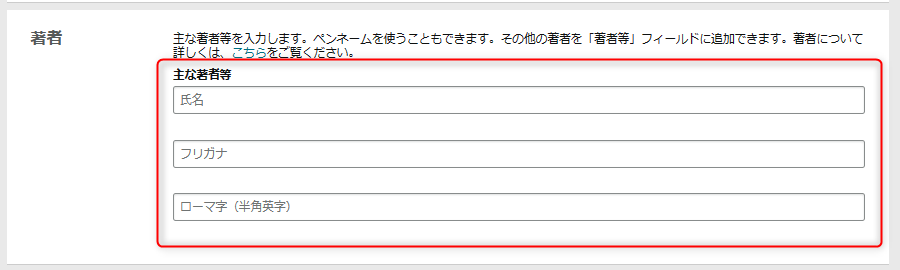
ここでは著者の情報を入力します。
実名を使う事は少ないのでよくあるのはペンネームをつける事ですね。
自由に考えて頂いて大丈夫です。
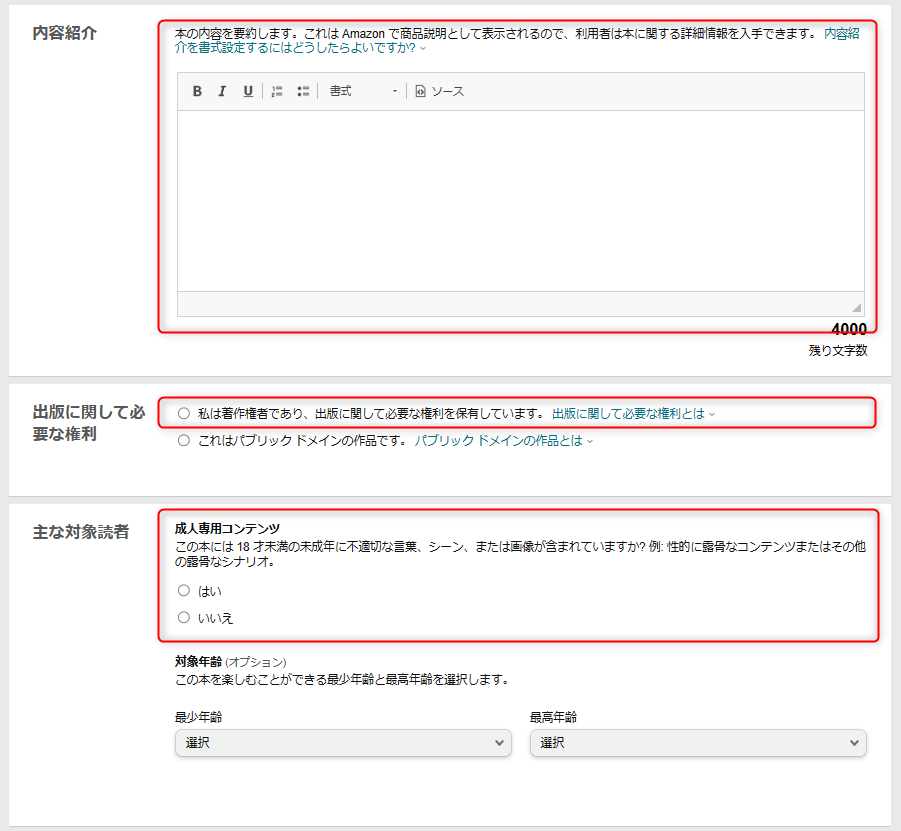
内容は出版する本の概要を書きましょう。
「出版に関して必要な権利」は上の著作権者を選択してください。
成人専用コンテンツはAdaltec Moneyではアダルト要素があるので、「はい」を選択しておきましょう。
もしアダルト要素が無いものを出版する時は「いいえ」で大丈夫です。

成人専用コンテンツを選択すると、カテゴリーの選択ができようになります。
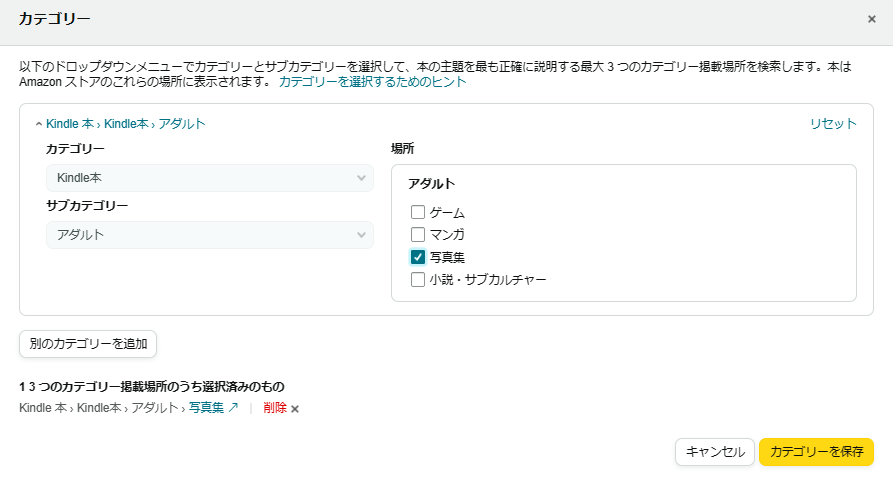
今回の写真集の場合は
カテゴリー:Kindle本
サブカテゴリー:アダルト
場所:写真集
と選択したら「カテゴリーを保存」で完了です。
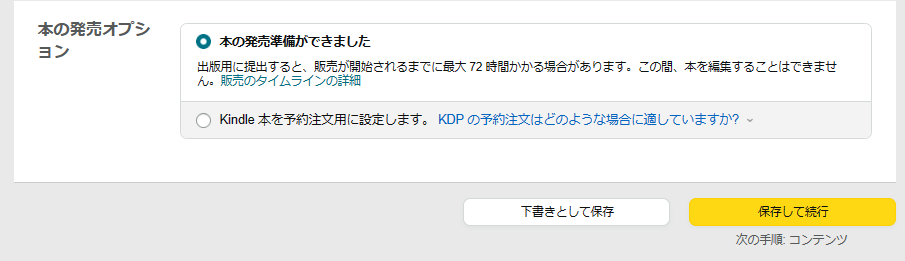
必須項目が入力できたので、あとは「保存して続行」に進んでください。
コンテンツのアップロード
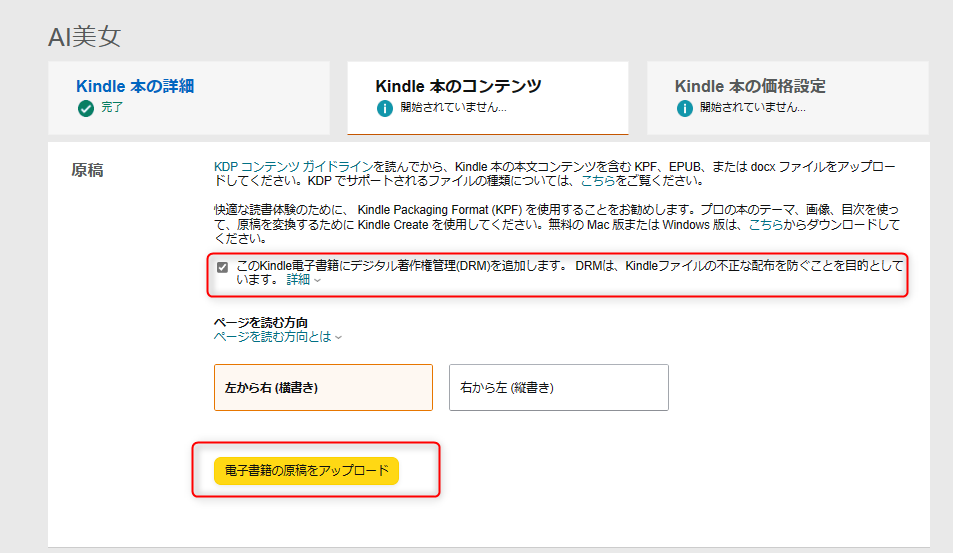
「このKindle電子書籍にデジタル著作権管理(DRM)を追加します。」にチェックを入れて
「電子書籍の原稿をアップロード」から作成したファイルを選択しましょう。
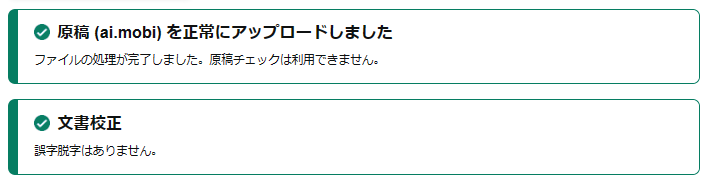
ファイルの処理に時間が少しかかりますが、これでアップロードができました。
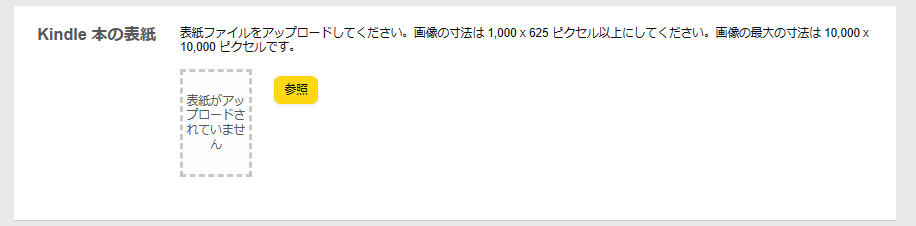
続いて本の表紙をアップロードします。
ここの注意点は
画像サイズ:1000×625ピクセル以上
ファイル形式:TIFFまたはJPEG
この2点です。
この要件をみたしていないとアップロードが失敗します。
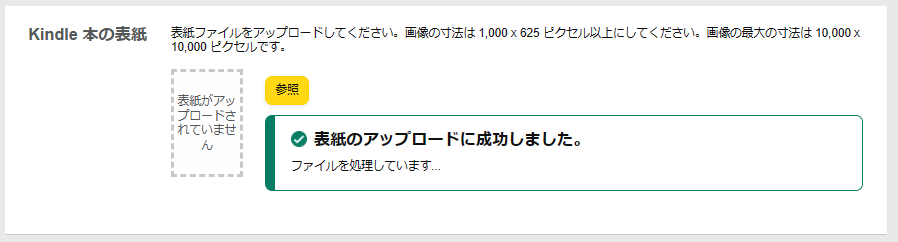
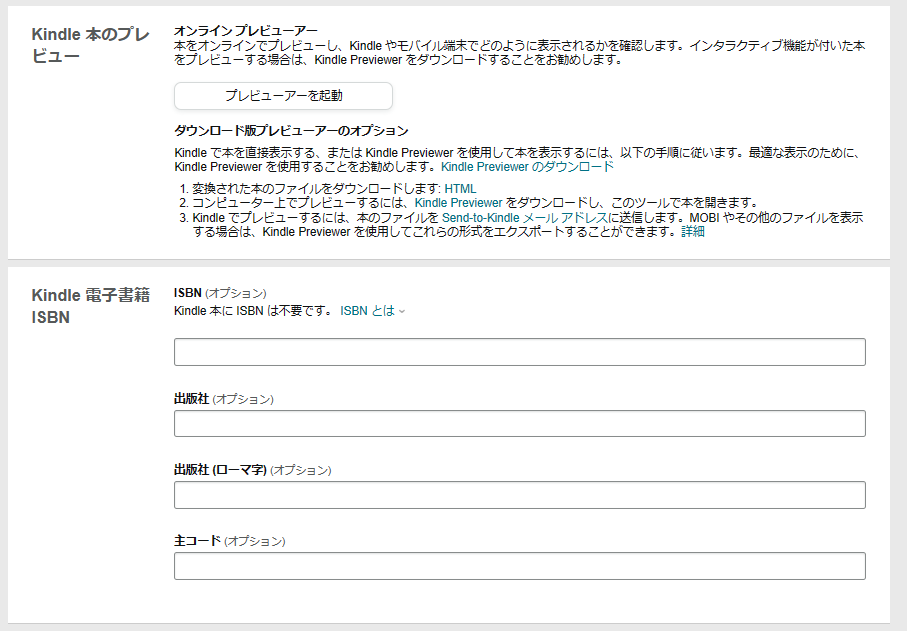
残りの項目は特に必要がないので、「保存して続行」をクリックしてください。
価格の設定
次に販売する価格を設定します。
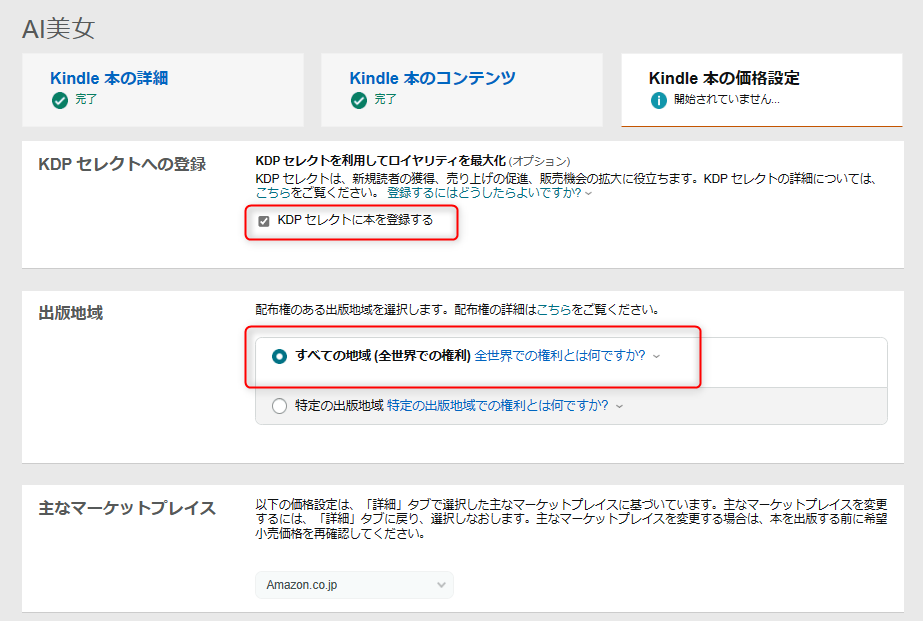
「KDPセレクトに本を登録する」にチェックをいれて
出版地域は「すべての地域」になっている事を確認してください。
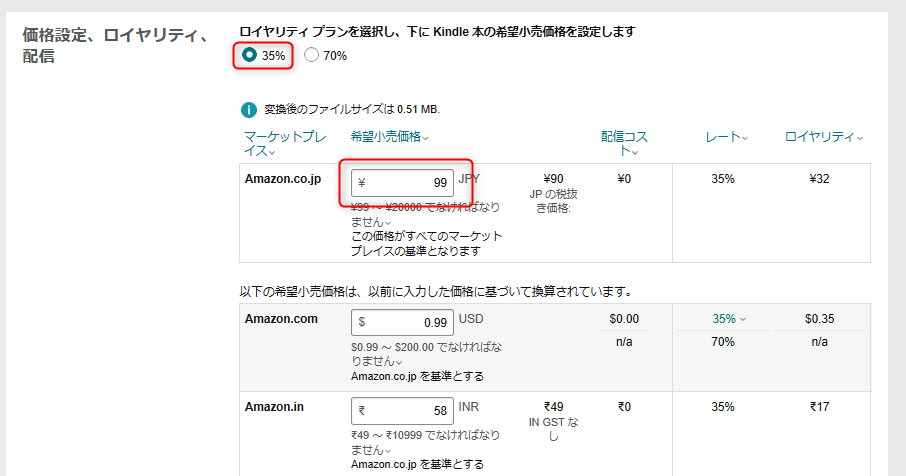
ロイヤリティとAmazon.co.jpでの価格を設定しましょう。
他の地域の価格は、自動的に計算されます。
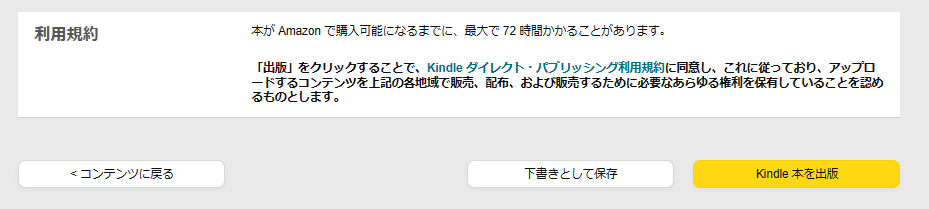
価格の入力が完了したら、「Kindle本を出版」を押すことで出版が完了しました。
あとは売れる事を待つだけですね。
キーワードなどの情報を入力して、より売れるように工夫したりしてみてください。