Contents
Kindle出版 データ準備編

4,マネタイズ
出版するには当然ですが本を用意しないといけません。
本と言っても、生成した画像をまとめた物なので写真集みたいなものですね。
データの変換
ただ画像のままではアップロードができないので、指定されている形式のファイルに変換する必要があります。
下記の形式がアップロード可能です。
▼Kindle本にできる拡張子の一覧▼
| フォーマット | 使用するツール |
| Word(doc及びdocx) | 詳細については、 Microsoft サポートをご覧ください。 |
| EPUB | インターネットで利用できるサードパーティ ツールを使用して、EPUB ファイルを作成します。本をアップロードする前に、Kindle Previewer を使用してファイルを検証することをお勧めします。 |
| HTML (ZIP、HTM、または HTML) | メモ帳 (PC)、または TextEdit (Mac)Microsoft Word、インターネットで利用できるサードパーティ ツール |
| MOBI | インターネットで利用できるサードパーティ ツールを使用して、MOBI ファイルを作成します。 |
| リッチ テキスト フォーマット (RTF) | Microsoft Word |
| プレーンテキスト (TXT) | メモ帳Microsoft Word |
| Adobe PDF (PDF) | Adobe AcrobatMicrosoft Word |
色々な形式でアップロードが可能ですが、ここではAmazonが提供している
Kindle Comic Creatorを使用するので、形式としてはMOBIファイルになります。
Kindle Comic Creatorのインストール
まずは下記からKindle Comic Creatorをダウンロードしましょう。
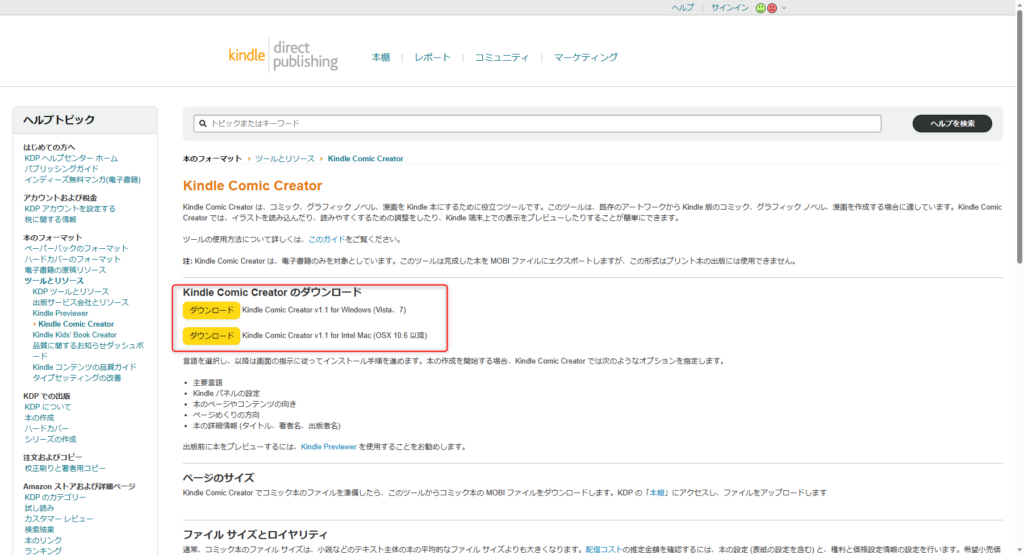
ページを開いて画面中部にある「ダウンロード」から
WindowsかMacどちらかを選択してダウンロードしてください。
ここではWindows版で説明します。
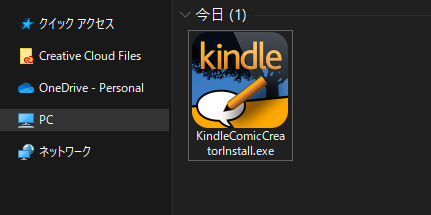
exeファイルがダウンロードできたので、そのファイルを実行しましょう。
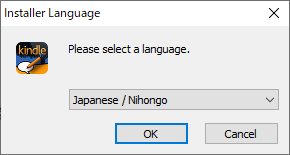
実行すると言語を設定します。
初期状態でJapaneseになっているのでそのまま「OK」を押してください。
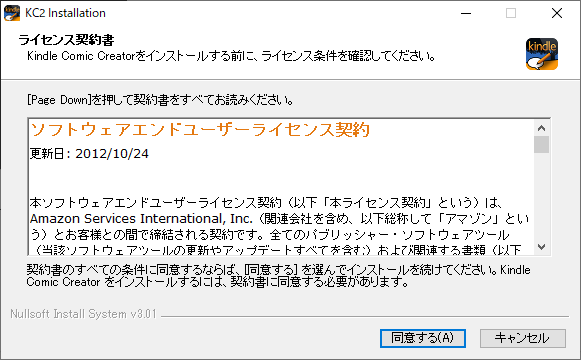
「同意する」
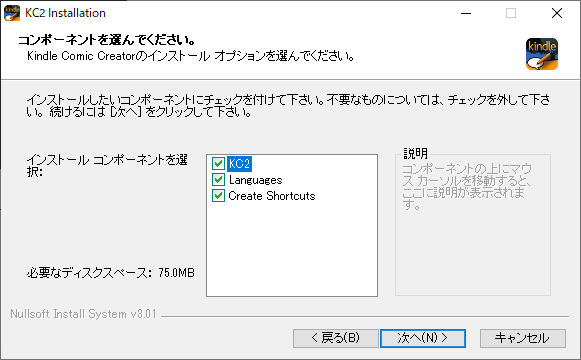
「次へ」
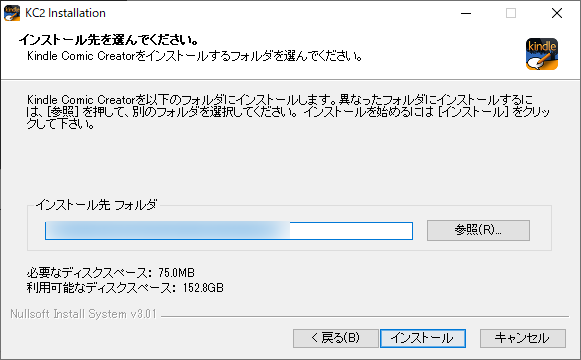
「インストール」
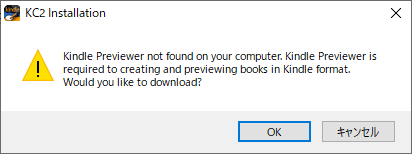
「OK」の順番で選択していくとインストールが完了し
Kindle Comic Creatorが起動されます。
Kindle Comic Creatorの使用方法
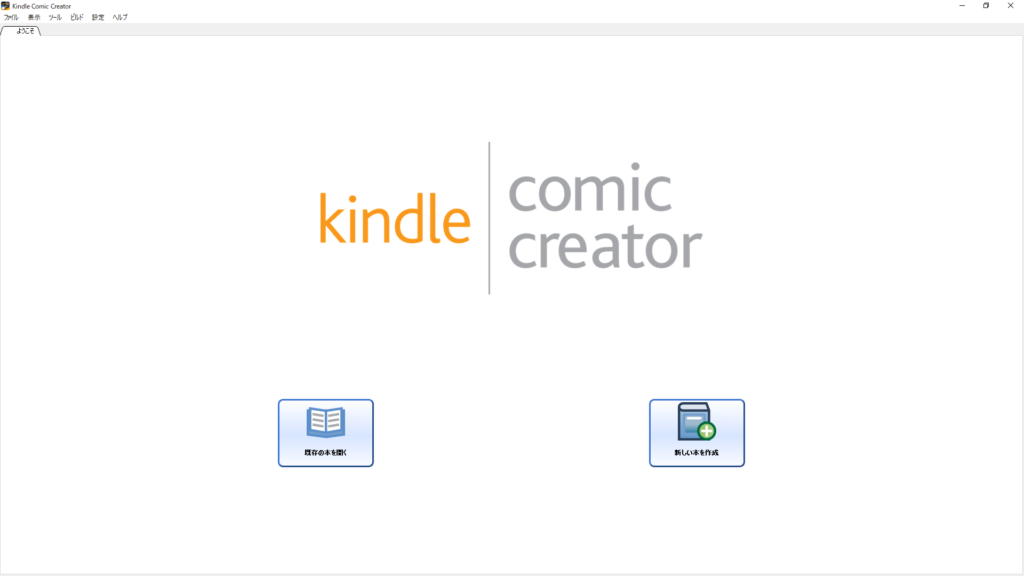
起動が完了しましたら、まずは右の「新しい本を作成」を選択してください。
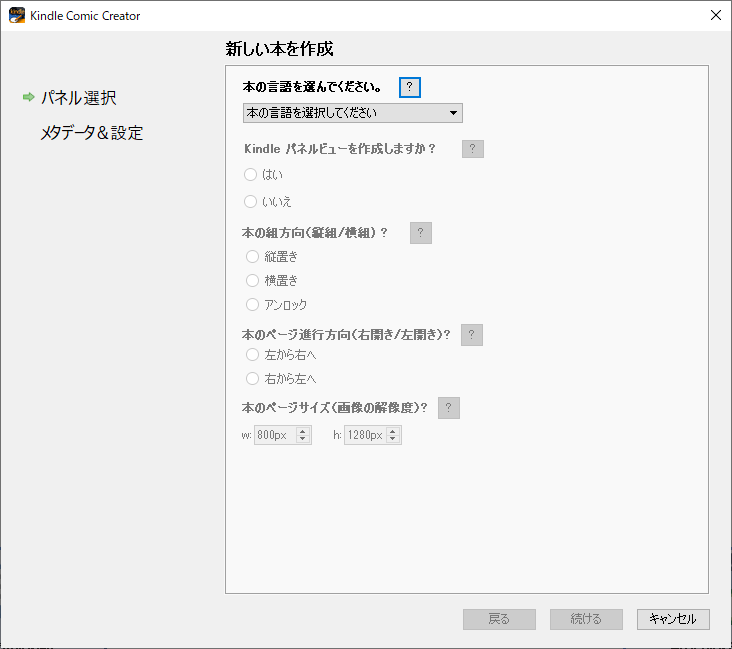
本の言語をまずは選びましょう。
パネルビューや方向の設定は今回のような写真集の場合は特に気にする事はないですね。
漫画や小説などの読む方向などに決まりがある場合のみ設定を変更しましょう。
本のページサイズも変更する必要はないのでそのままで大丈夫です。
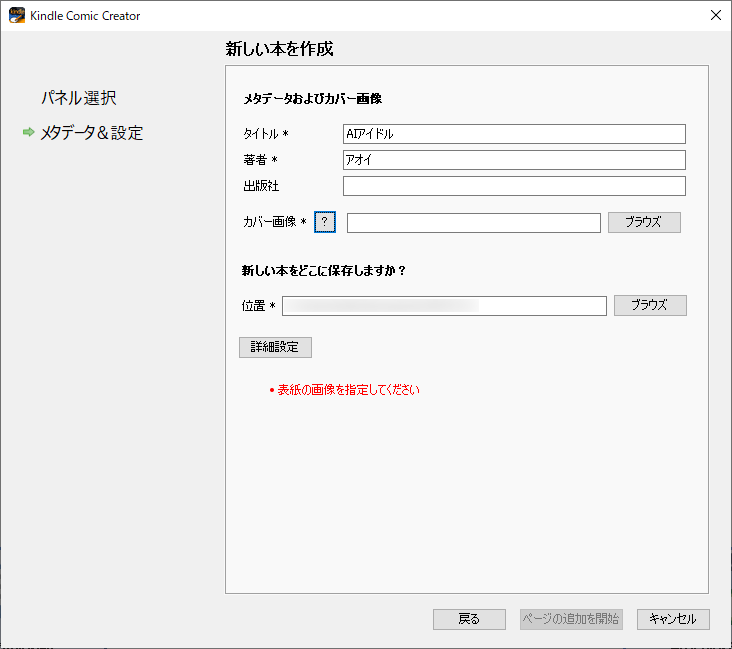
次に本のタイトル、著者、表示の画像(カバー画像)を設定しましょう。
設定したら「ページの追加を開始」をクリック
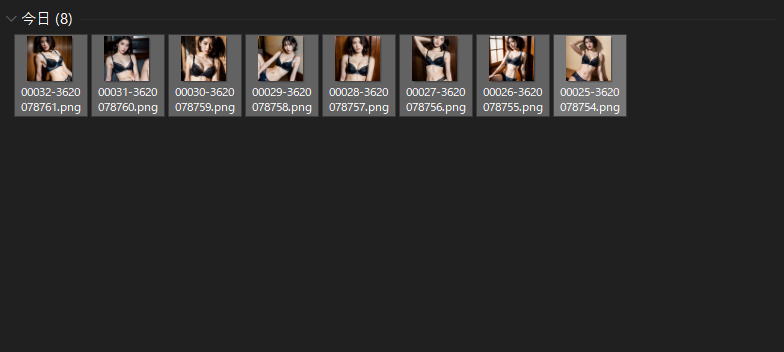
画像の選択画面が開かれるので、本に入れたい画像を選択していきましょう。
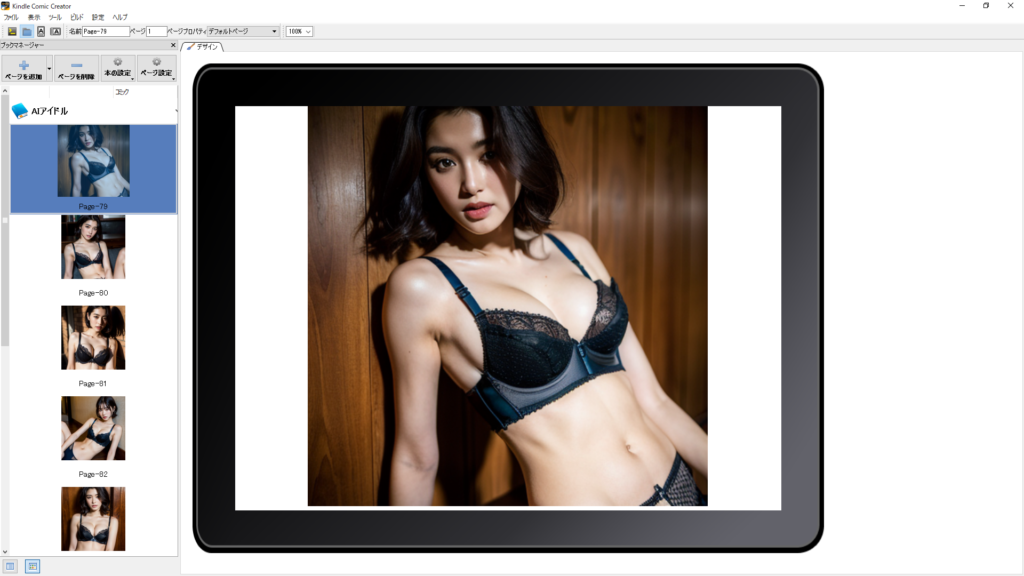
選択した画像が取り込まれていれば成功です。
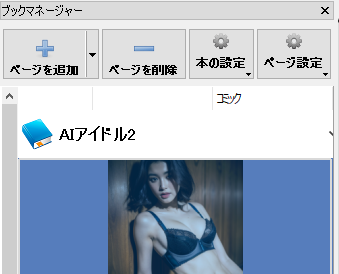
画像を追加したい場合は、「ページを追加」
画像を減らしたい場合は、その画像を選択してから「ページの削除」をクリックして調整していきましょう。
左に並んでいる画像をドラッグアンドドロップで順番を入れ替える事もできます。
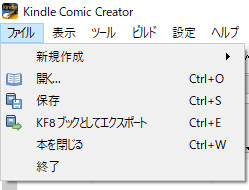
画像の順番の調整が完了しましたらあとはMOBIファイルとして出力します。
画面左上の「ファイル」の「KF8ブックとしてエクスポート」を選択してください。
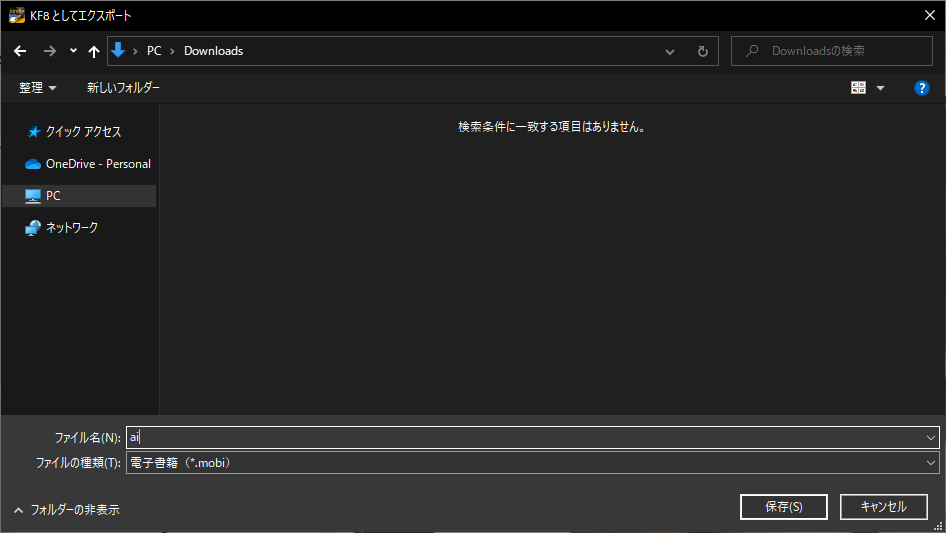
ファイル名を入力して、「保存」をクリックすると
MOBIファイルの生成が完了します。
ファイルの確認
ファイルが正しく生成されたかを確認する為に
Amazonが提供しているKindle Previewerを使用します。
Kindle Previewerのインストール
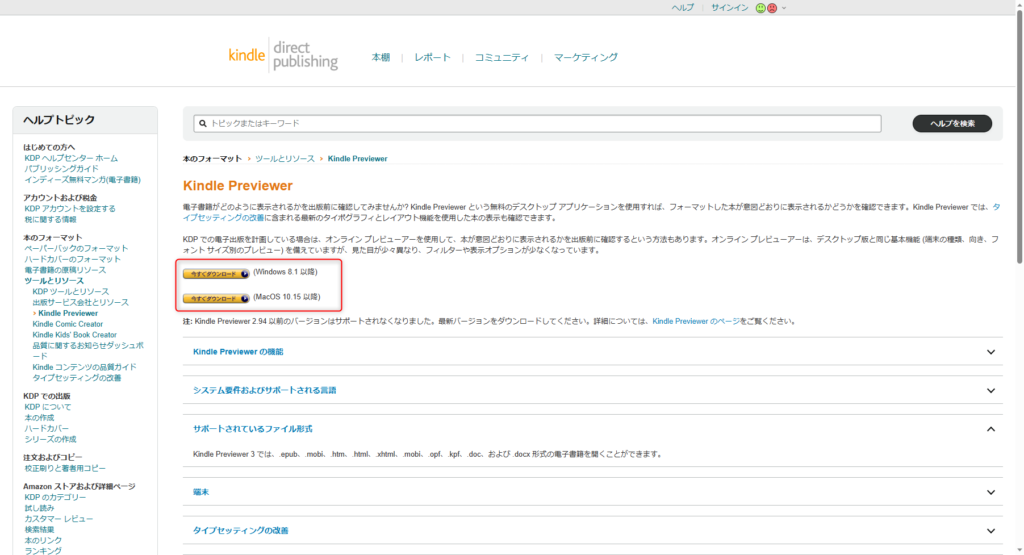
Kindle Comic Creatorの時と同じようにご自身のPCに対応した物をダウンロードしましょう。
ダウンロードしたexeファイルを実行してください。
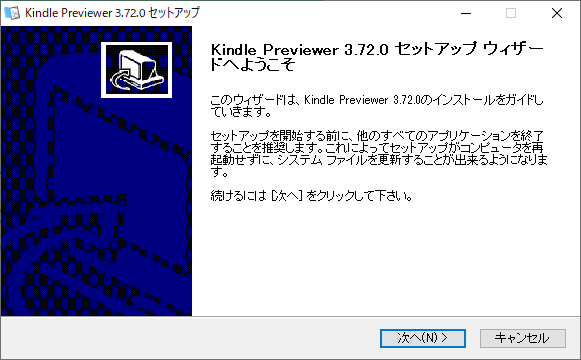
「次へ」
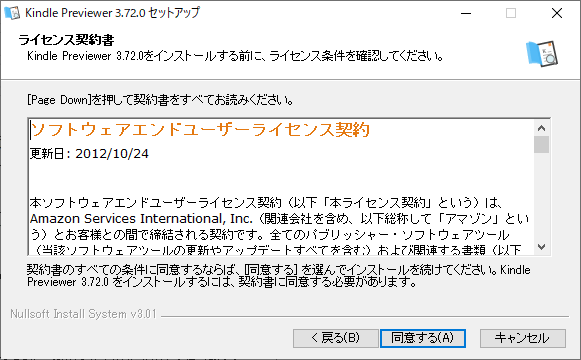
「同意する」
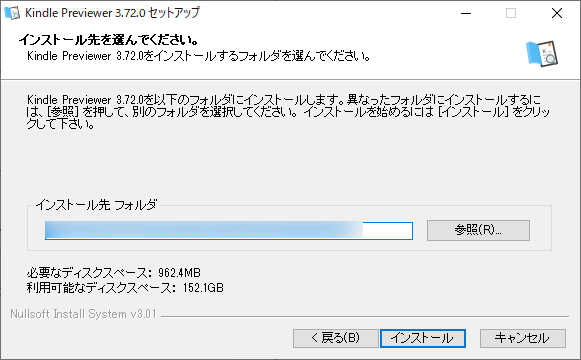
「インストール」
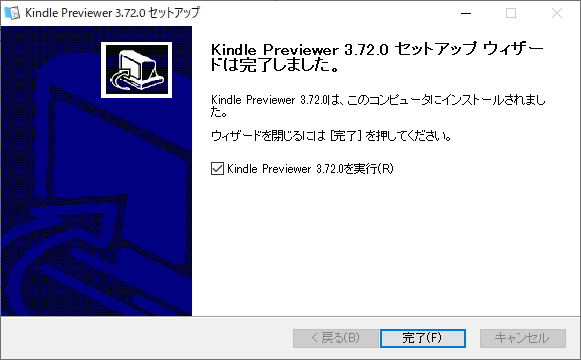
「完了」
これでインストールが完了しました。
Kindle Previewerの使用方法
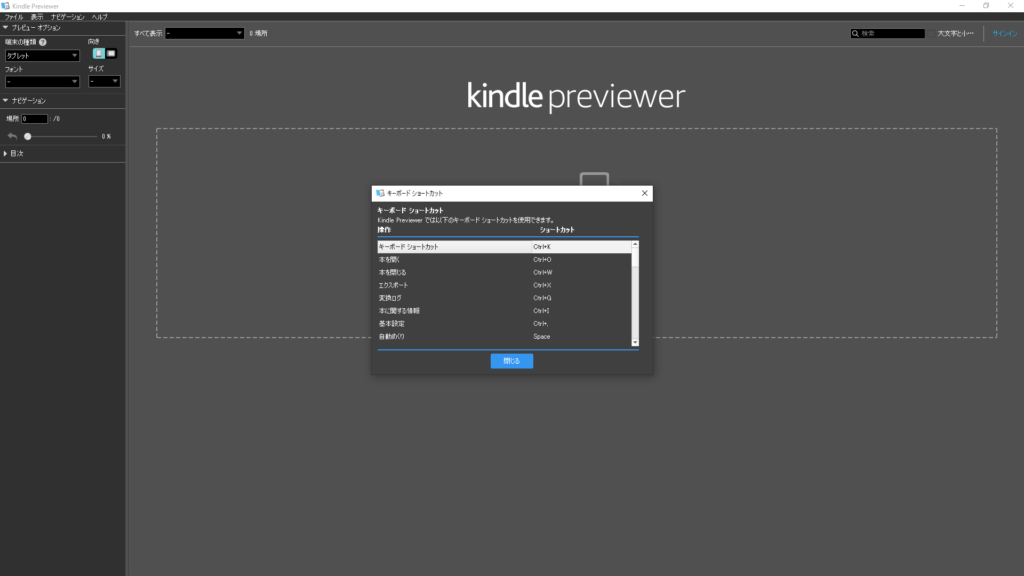
起動が完了しましたら、ショートカットの説明をまずは閉じてください。
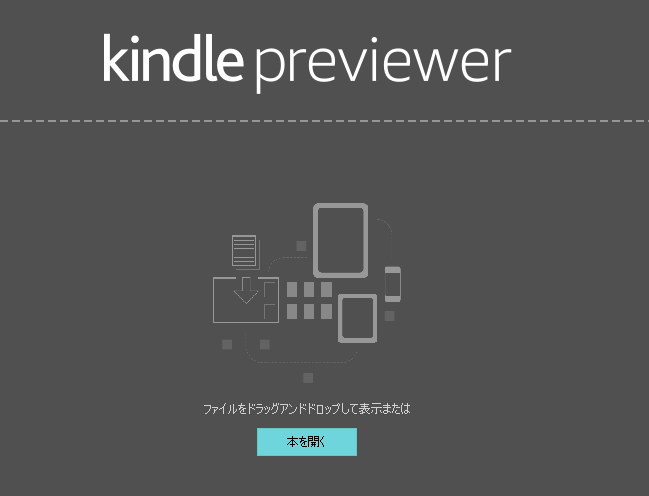
真ん中にある「本を開く」をクリックして
先程生成したMOBIファイルを選択しましょう。
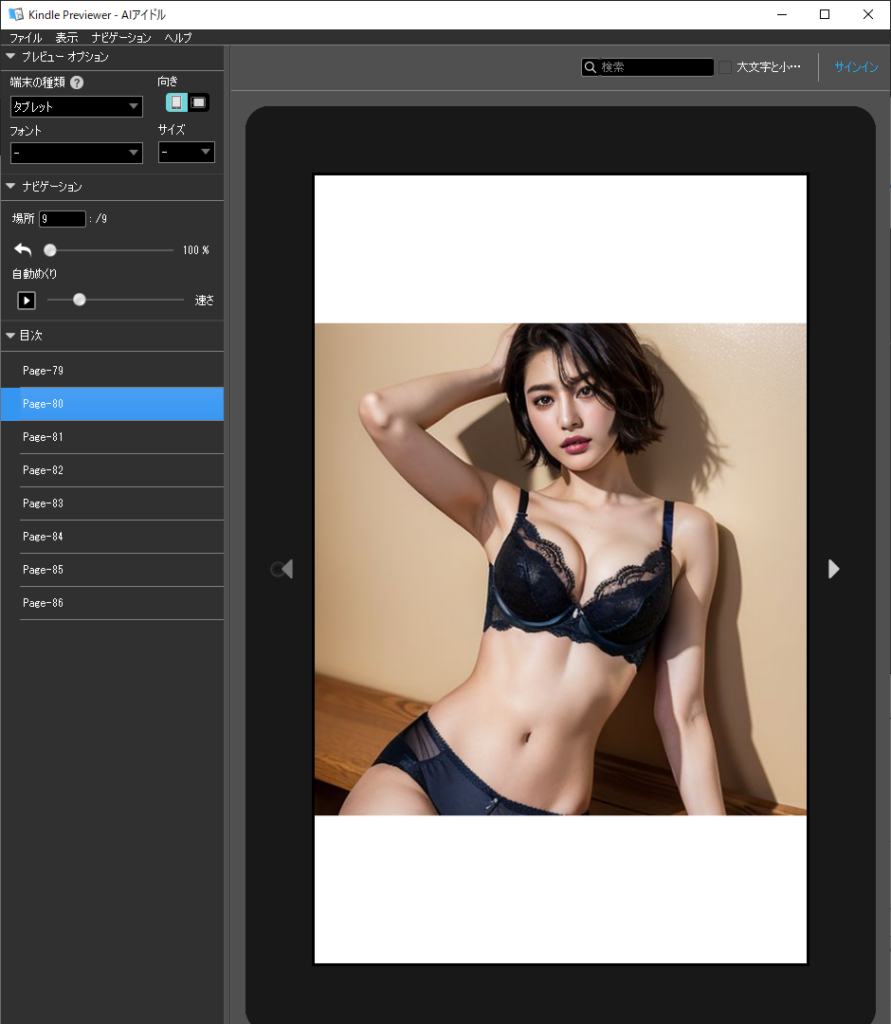
ファイルに問題がなければ、開く事ができます。
ページを進めて全ページに問題が無いかを確認していきましょう。
このKindle Previewerを使用して問題がなければ
Kindleにアップロードしても大丈夫なので、続いて出版に進みましょう。