Contents
生成した画像の高解像度化
 2,画像生成系
Hires.fixを使って高解像度の画像生成方法は説明いたしましたが
その方法では、最初から高解像度の生成となりテストで生成したくても時間がかかってしまいます。
なので効率の良い方法としては、まずは生成速度が早い512×512のサイズで大量に生成してみて
その中で良い画像を見つけて高解像度化するという方法です。
この方法では大量に生成するので自分のイメージに近い物を選んでいけますし
想定していなかったような良い画像が生成されたりします。
Tiled Diffusionのインストール
この手法では「Tiled Diffusion」という拡張機能を使用します。
インストール手順は
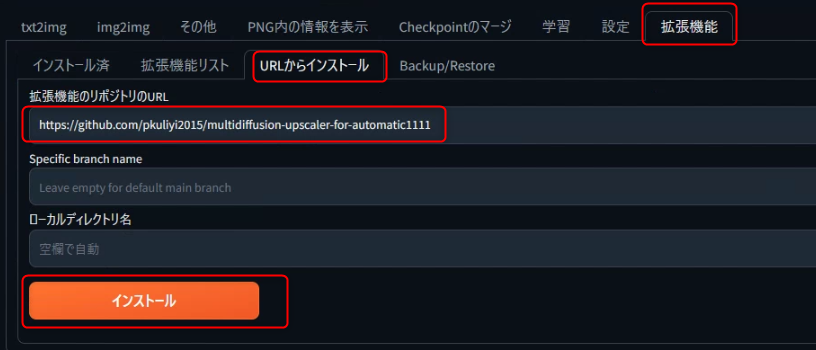
「拡張機能」→「URLからインストール」
URL欄に
こちらを入力して、「インストール」を押して下さい。

インストール済みの画面に
「multidiffusion-upscaler-for-automatic1111」が表示されていれば
「適用してUIを再起動」を押して再起動
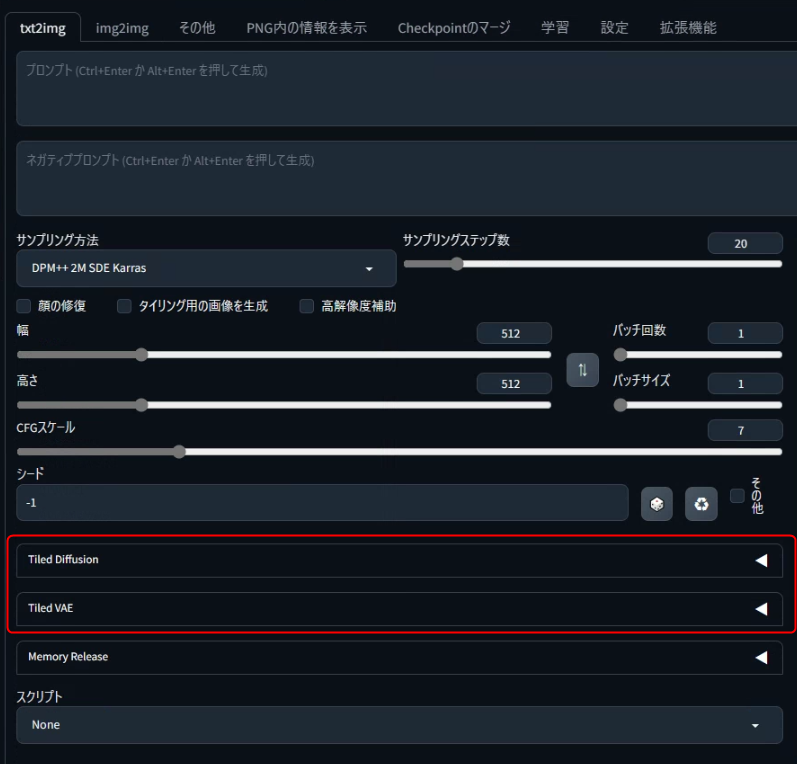
Tiled diffusionとTiled VAEが表示されていれば成功です。
Tiled diffusionの使い方
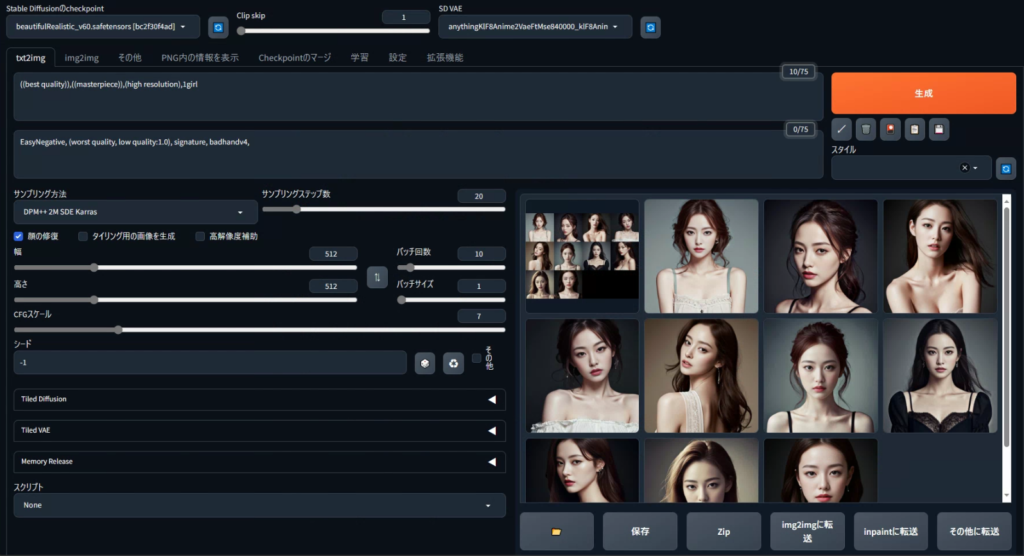
まずはプロンプトを入れて
バッチ回数かバッチサイズを変更して一気に複数枚生成してみましょう。
気に入った物が無ければ再度生成し直してください。
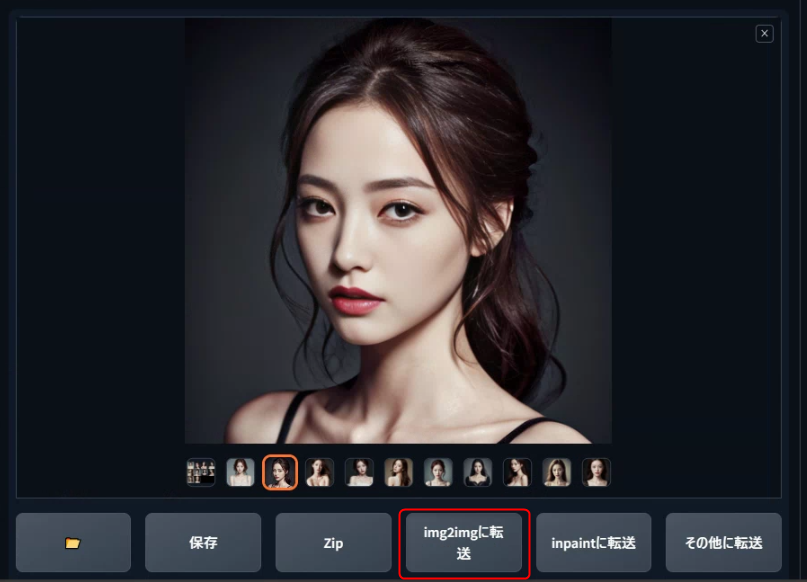
気に入った物があれば、その画像を選択して
下部にある「img2imgに転送」をクリックしましょう。
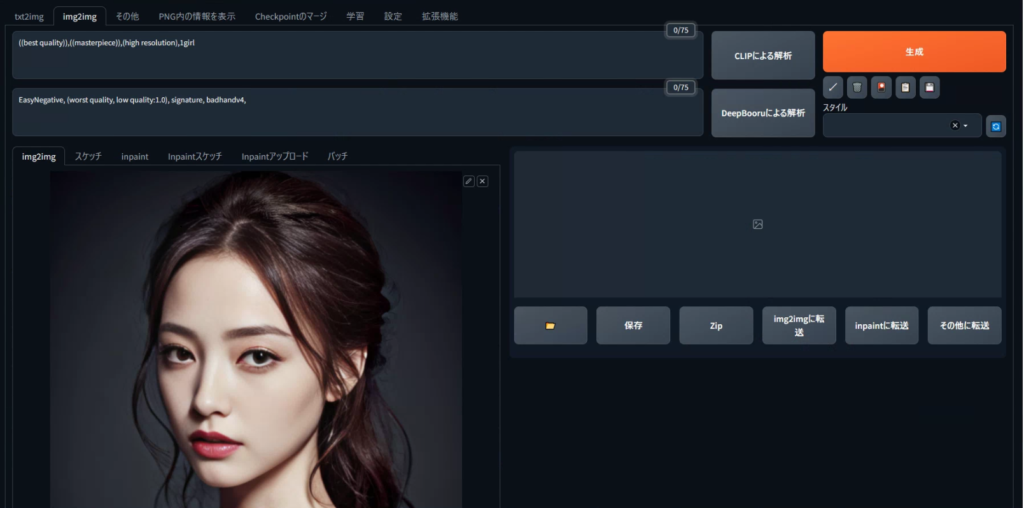
img2imgの画面に、プロンプトと画像が転送されます。
プロンプトなどは触らずに下にスクロールしていきましょう。
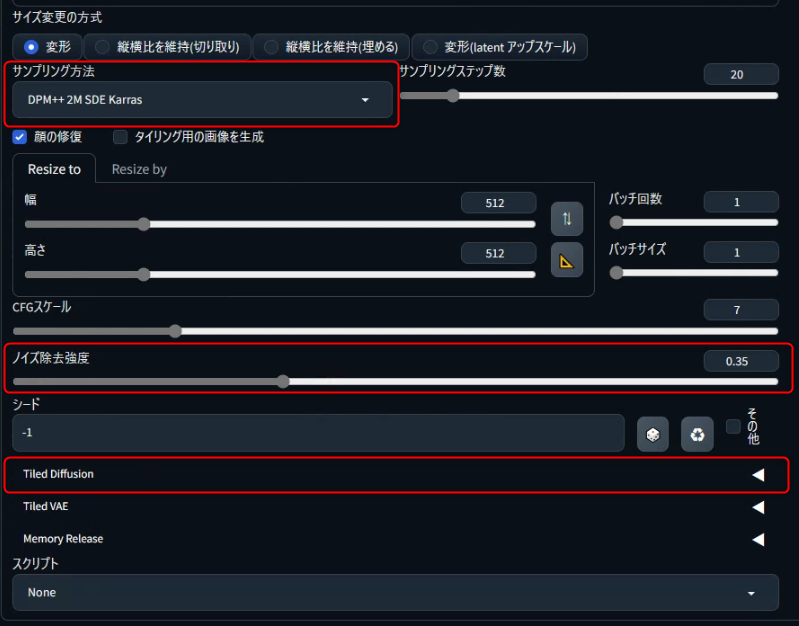
変更する項目としては
サンプリング方法を画像生成時に使用した物と同じものに(絶対ではないので好きに変更してみても良い)
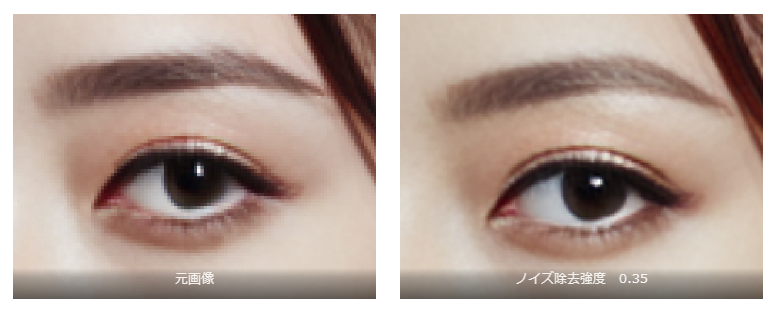
ノイズ除去強度を初期値の0.7から「0.3~0.4」程度に変更
この数字が大きいほど元画像から大きく修正されてしまいます。
今回はそのままの画像で解像度だけ挙げたいので低めに設定しています。
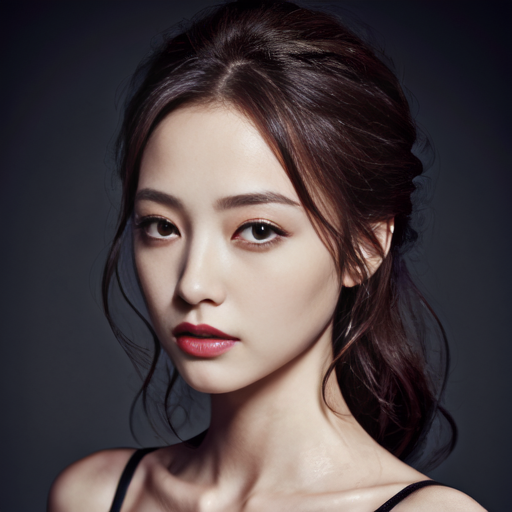
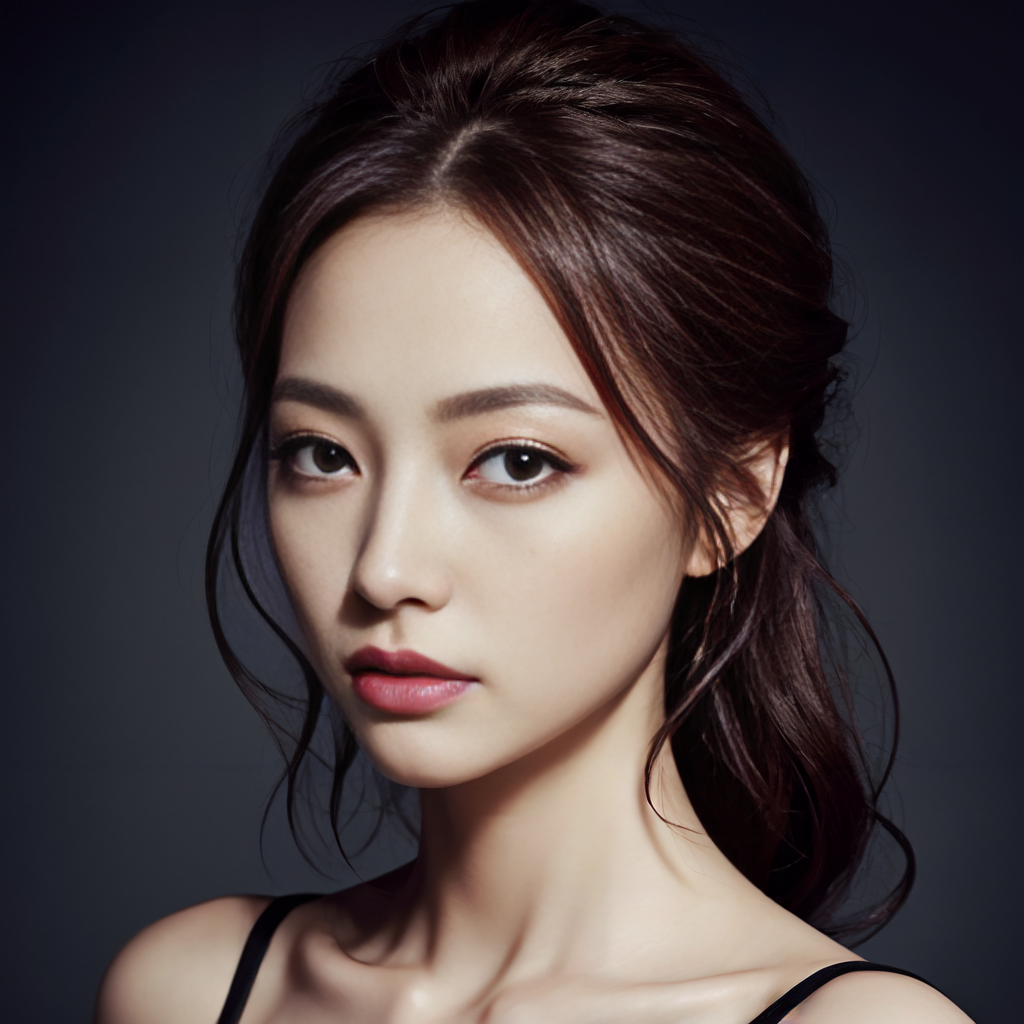
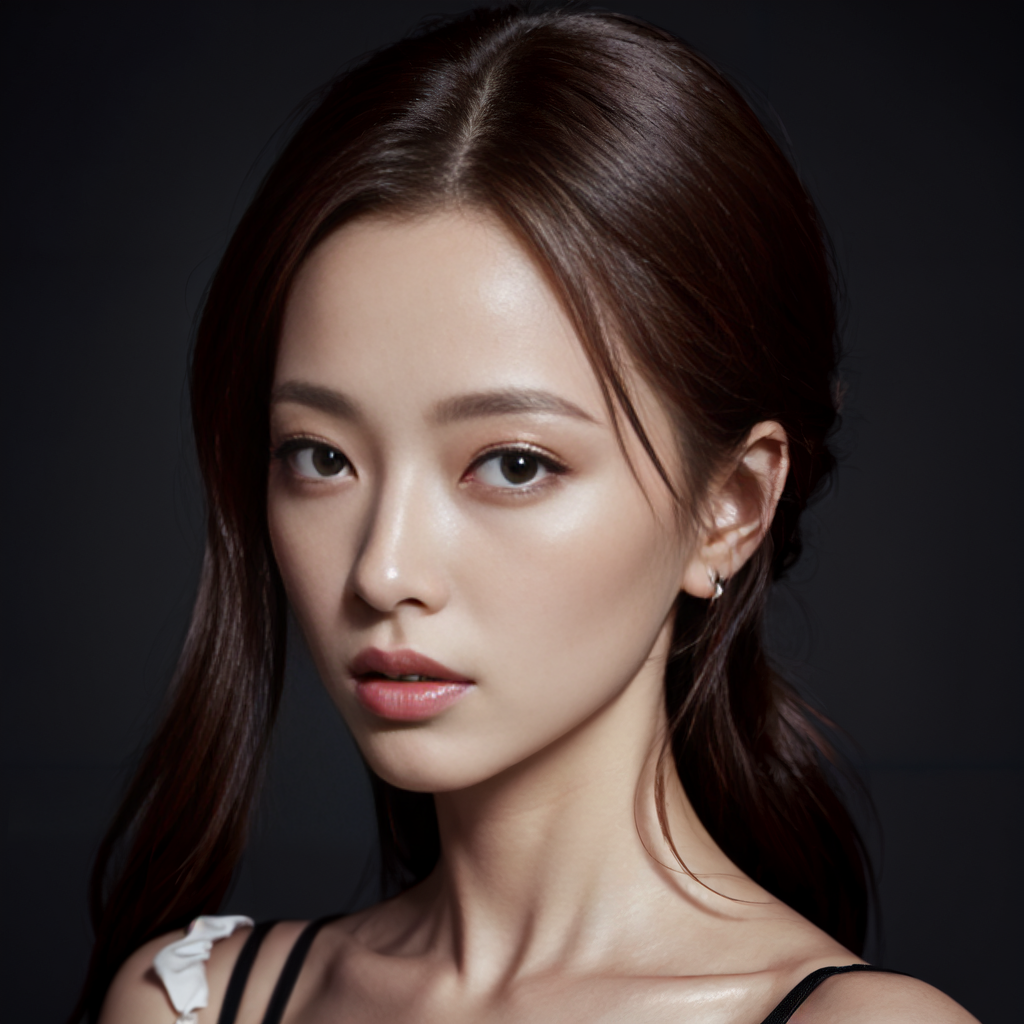
今回は運良く0.7でも髪型と少し顔つきが変わって程度ですが
まったく別物になってしまう事があるので注意してください。
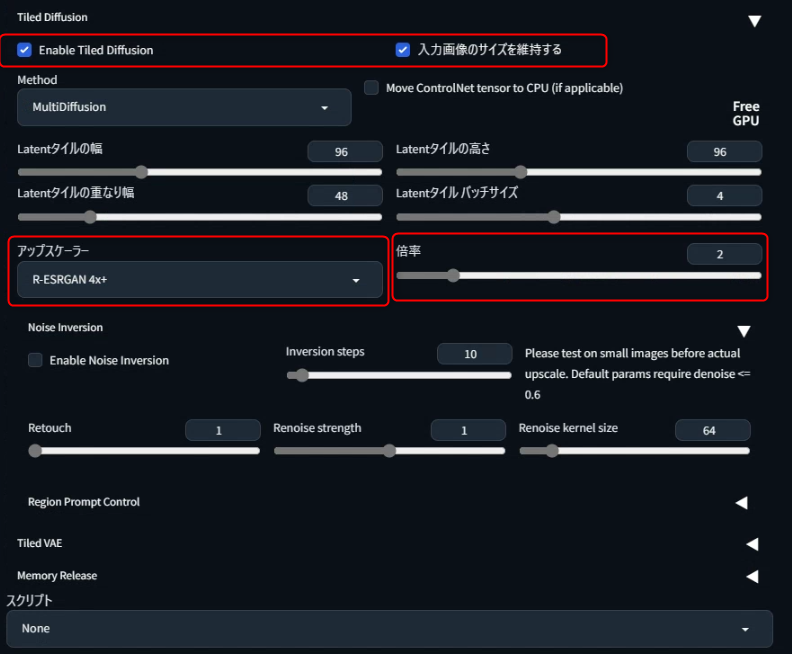
次に「Tiled Diffusion」をクリックすると詳細設定が開きます。
この中で変更する内容としては
「Enable Tiled Diffusion」と「入力画像のサイズを維持する」にチェックを入れる
アップスケーラーを選択、ここは好みなので何でも良いですが「R-ESRGAN 4x+」を選択。
倍率は元画像から何倍にするかの設定です。
元画像が512×512なので2だと1024×1024、3だと1536×1536になります。
倍率を上げれば上げるほど、生成にかなり時間がかかりますのでご注意ください。
ここまで設定ができましたら、上に戻って「生成」をクリックしてください。
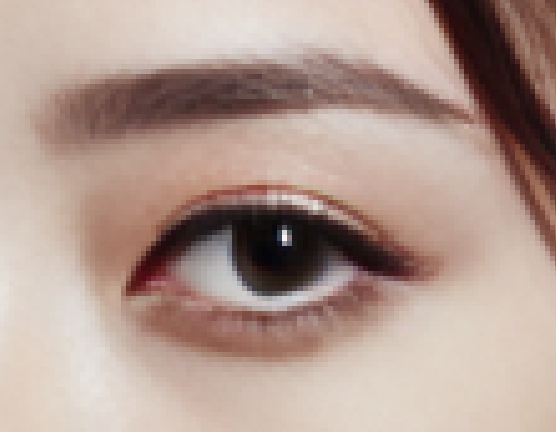
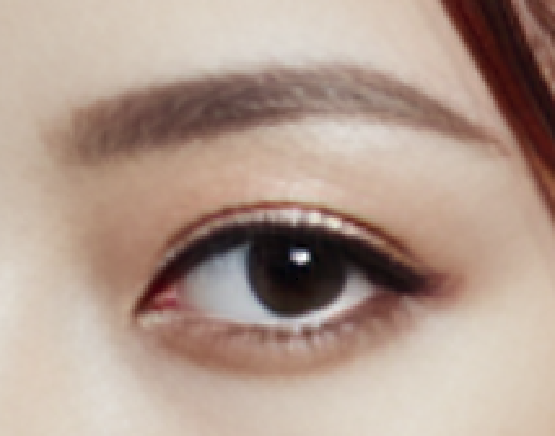
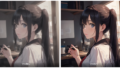
引きで見るとあまり分かりづらいですがアップにしてみると、しっかり高解像度化できているのがわかるかと思います。