Contents
Hires.fix(高解像度補助)の使い方

2,画像生成系
Hires.fixは構図の破綻を抑えつつ高解像度の画像を生成するためのweb UIのオプションです。
単純に幅と高さのサイズを変更して高解像度化させようとすると
画像の構図が破綻したり、うまく生成されなかったりします。
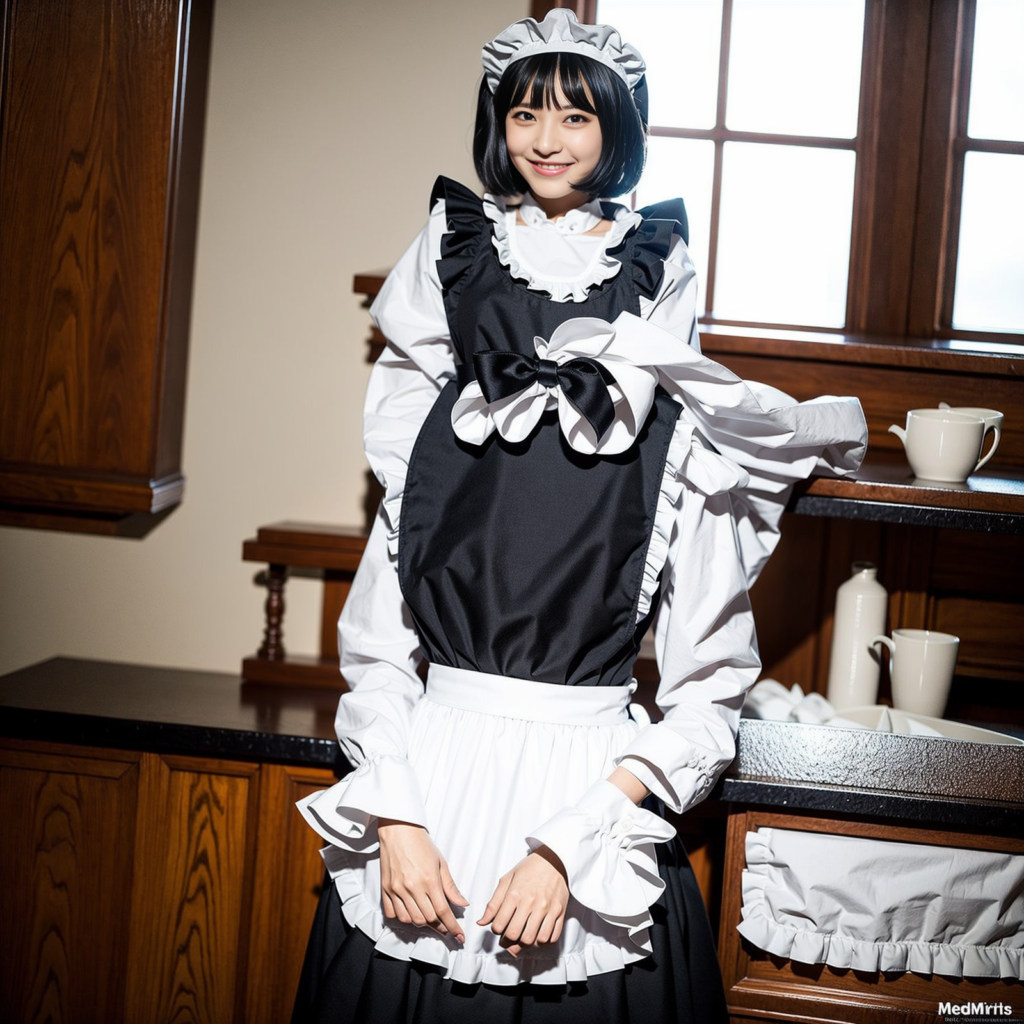
Hires.fixなし
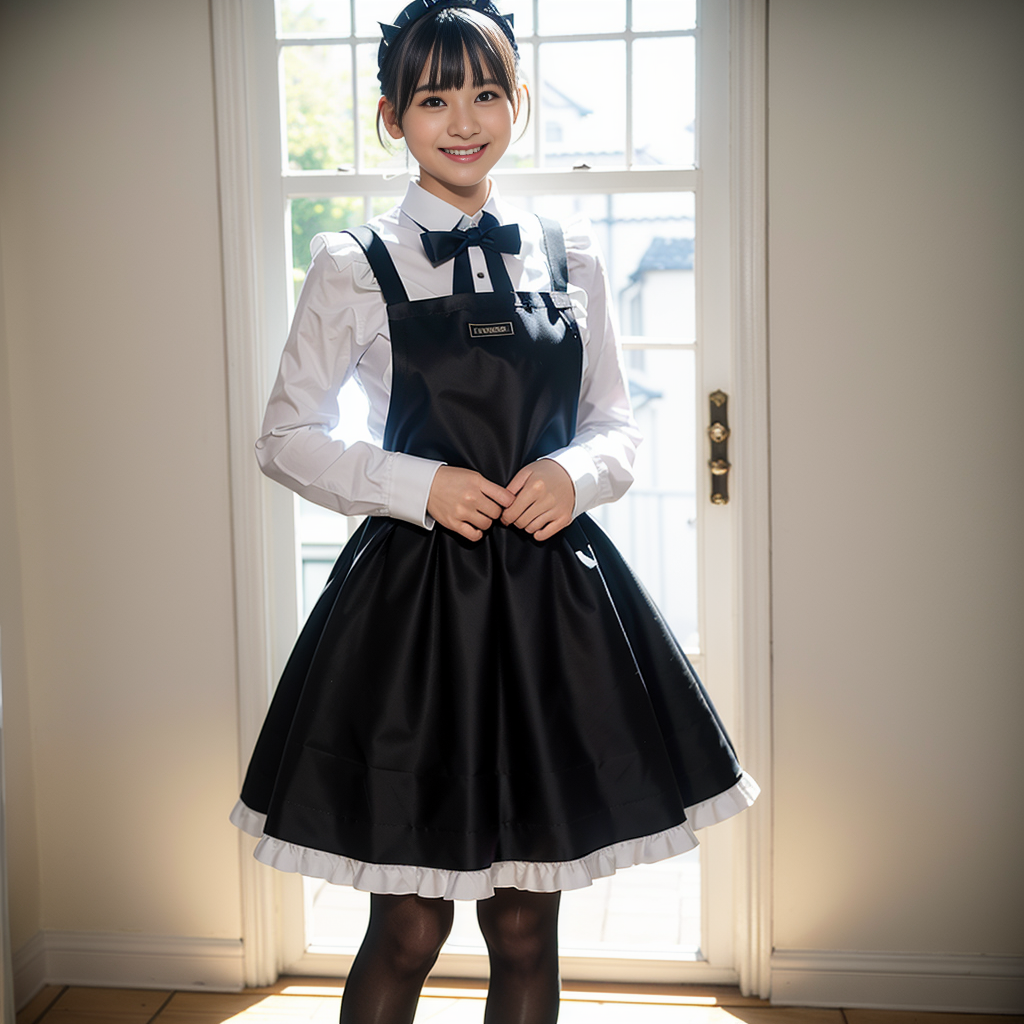
Hires.fix有り
このような時にHires.fix(高解像度補助)を使用します。
Hires.fixの動作の仕組み
使用の有無で明確な違いが生じる理由は、Hires.fixでは通常の画像生成の手順とは少し違うやり方をしていることによります。web UIの機能説明ページによるとHires.fixは
A convenience option to partially render your image at a lower resolution, upscale it, and then add details at a high resolution.
(機械翻訳:画像を低解像度で部分的にレンダリングし、アップスケールしてから、高解像度で詳細を追加するための便利なオプションです。)
とのことなので、手順としては
- まず低解像度で画像を生成する。
- 手順1の画像をアップスケール(拡大)する。
- 手順2の画像をimg2imgする。
となっているようです。手順を3段階に分けることで構図の破綻を予防しているようですね。
高解像度の生成を行う際に注意する事
Hires.fixを使用して画像生成する際に、グラフィックボードの性能が非常に重要になってきます。
高解像度化の設定を上げすると、グラフィックボードの性能の限界に達してエラーが発生する事があります。
簡単な解決方法としては、グラフィックボードを変える事です。
Adaltech MoneyではPaperspaceを使用する事を推奨しているので
準備する際にできるだけ高性能のグラフィックボードを選択しましょう。
Hires.fixの使い方
まずHires.fixを有効化するには、txt2imgタブのサンプリング方法の下にあるHires.fix(日本語化している場合は「高解像度補助」)にチェックを入れます。
すると高解像度補助の項目が増えます。
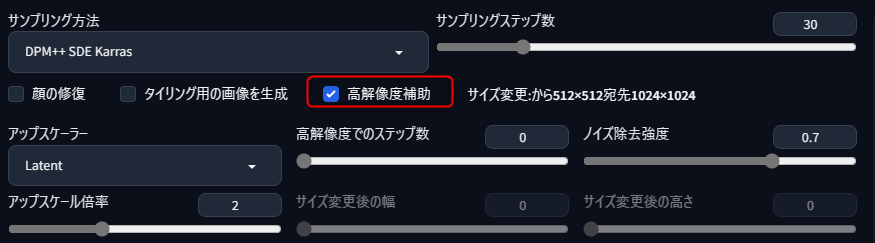
増えた項目について解説します。
- アップスケーラー:
低解像度の元画像を拡大する際に用いるアップスケーラーの種類を指定します。 - 高解像度でのステップ数:
高解像度化する際のステップ数。0にするとサンプリングステップ数と同じ値が適用されます。通常は「0」のままか、サンプリングステップ数よりも小さい値でOK。 - ノイズ除去強度:
値が大きいとディテールが追加されて精細な画像になりますが、元画像と違った絵になる可能性が高くなります。おすすめの値は0.5~0.6くらいです。 - アップスケール倍率:
画像の拡大率。大きな値にするとより高解像度になりますが生成時間が増大します。通常は「2」くらいでOK。
幅と高さの設定が512の場合にアップスケール倍率を2に設定すると、完成する画像のサイズは1024×1024サイズになります。
アップスケーラーの種類が色々あってどれを使うか迷うくらいで、あとはそんなに難しい項目はないですね。ひととおり設定できたら通常通り生成ボタンを押すだけです。
アップスケーラーについて
アップスケーラーには沢山の種類があり、どれを選択したら良いか分からないかと思います。
なのでいくつか例を挙げておきます。
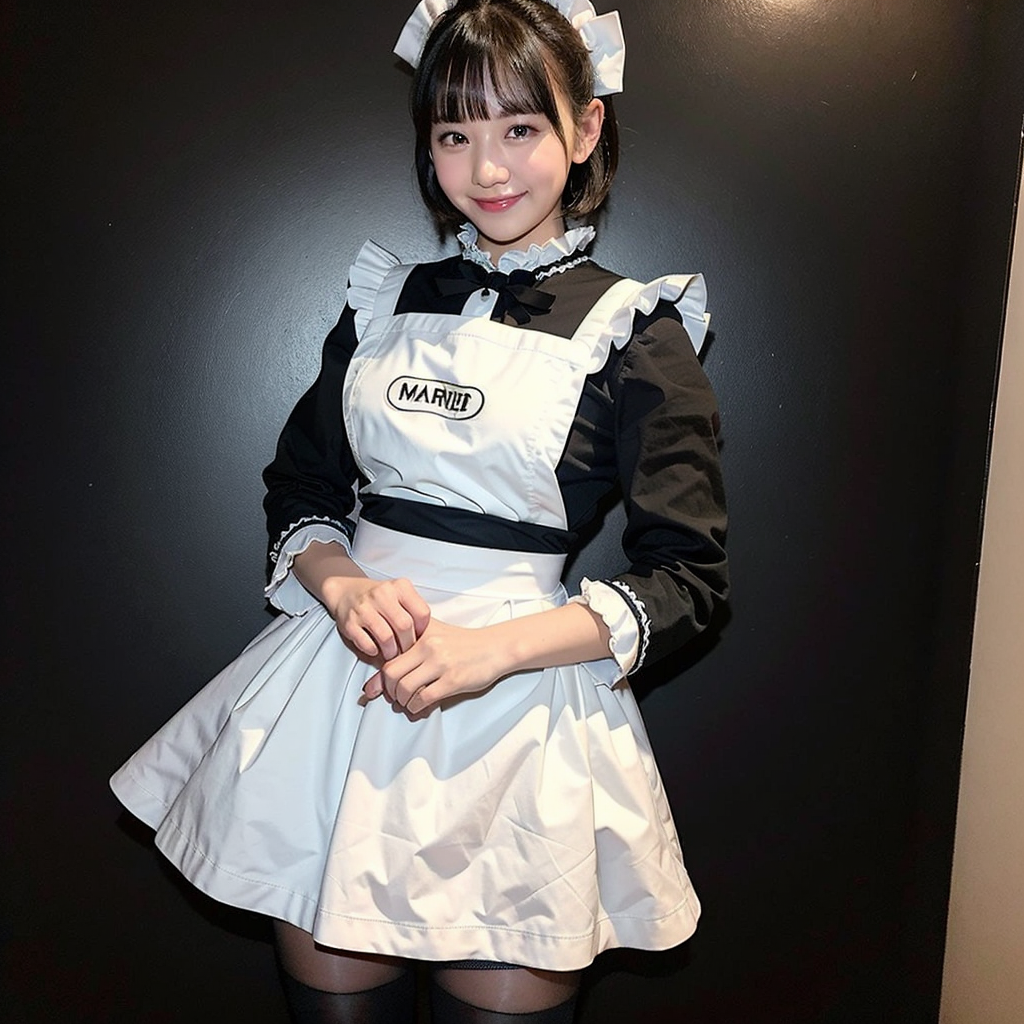
Latent
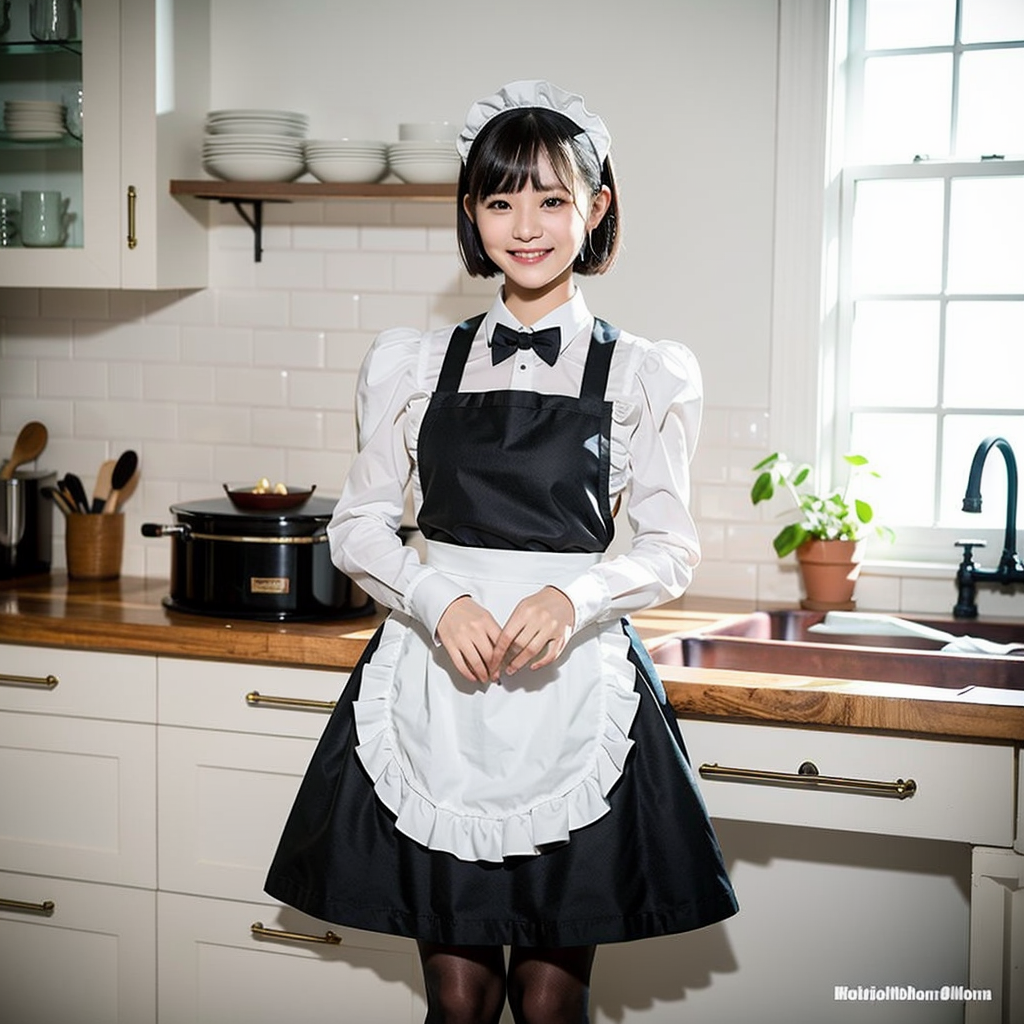
R-ESRGAN-4x+
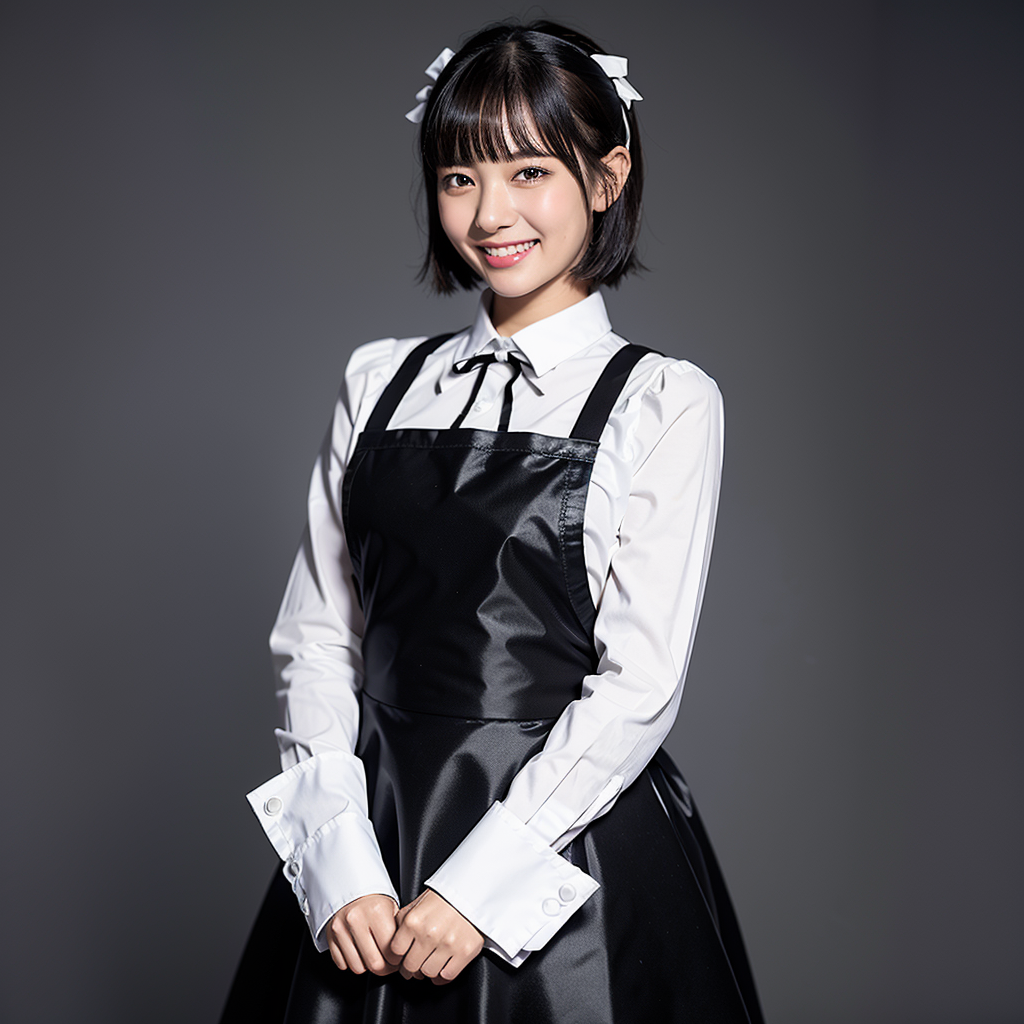
SwinlR 4x
それぞれであまり明確な違いは無いように見えます。
Latentはディティールが複雑になったり、R-ESRGAN-4x+はリアル系に強いなどの特徴が少しあるぐらいで、基本的に微妙な差なのでどれをしようしても良いかと思います。