Contents
LoRAの追加方法
 3,機能・用語説明
画像の大まかな部分を決めるモデルファイルとは違い
LoRAは特定のキャラクターや細かい要素を指定していく為のファイルとなります。
LoRAは必須ではないので、入れたい物がある時にのみ使用してくださいね。
注意点
LoRAを使う際に注意する点としては、モデルに対応しているかどうか確認する事です。
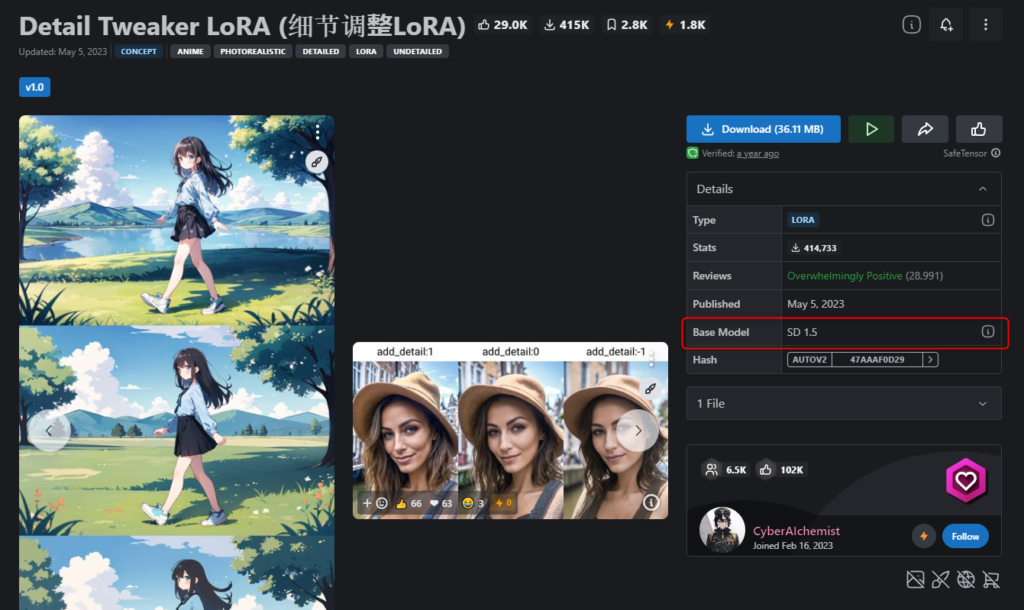
例えばこのLoRAを入れたい場合は、画面右の項目のBase Modelが「SD 1.5」となっております。
これは「SD 1.5」を使ったモデルに対応したLoRAです。
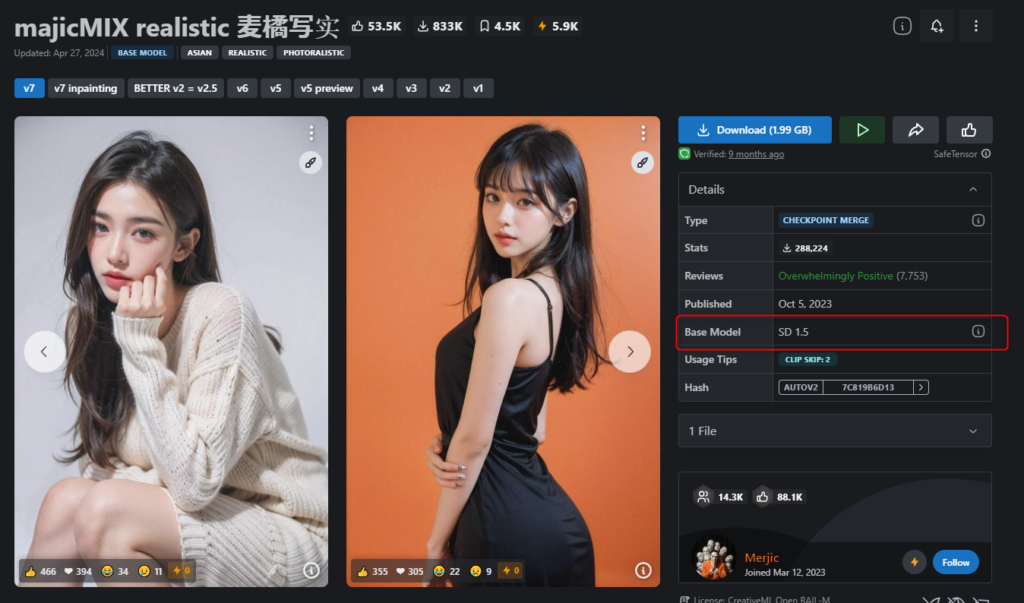
同じくモデルファイルの画面でもBase Modelの項目があります。
このBase Modelが同じでモデルファイルとLoRAでないと、正常に使えない事がありますのでご注意ください。
現在Base Modelとして主流なのは、
・「SD 1.5」
・「SDXL 1.0」
・「Pony」
の3つです。
LoRAのダウンロード
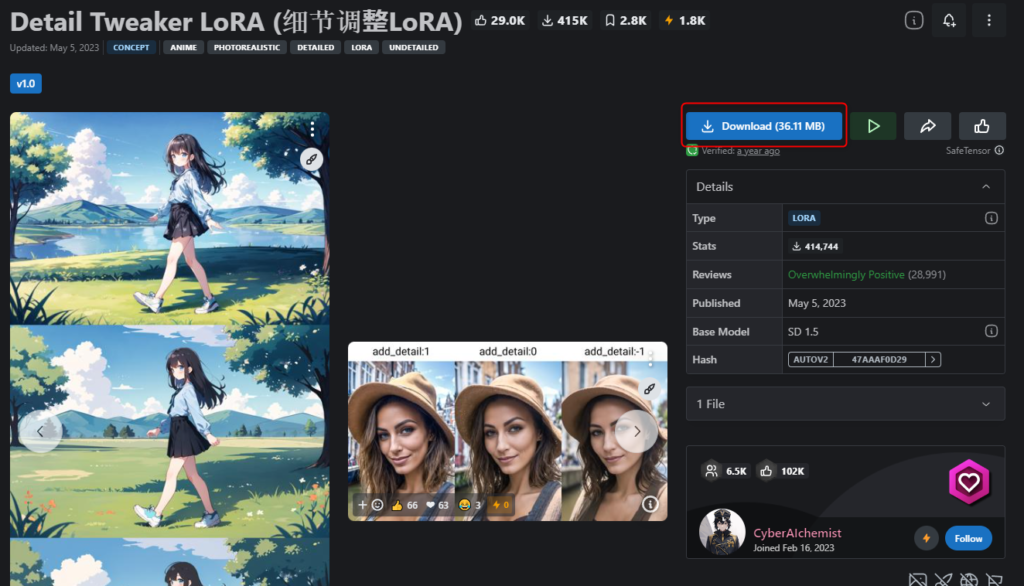
モデルのダウンロードの時と同じように
右上にあるダウンロードから、LoRAのダウンロードを行ってください。
モデルもLoRAもファイルの拡張子は「.safetensors」というファイルとなります。
CivitAIの使い方はこちらの解説を参考にしてくださいね。
今回のLoRAだと「add_detail.safetensors」というファイルがダウンロードできていれば成功です。
ファイルのアップロード(GoogleColabの場合)
まずはGoogleドライブを開いてください。
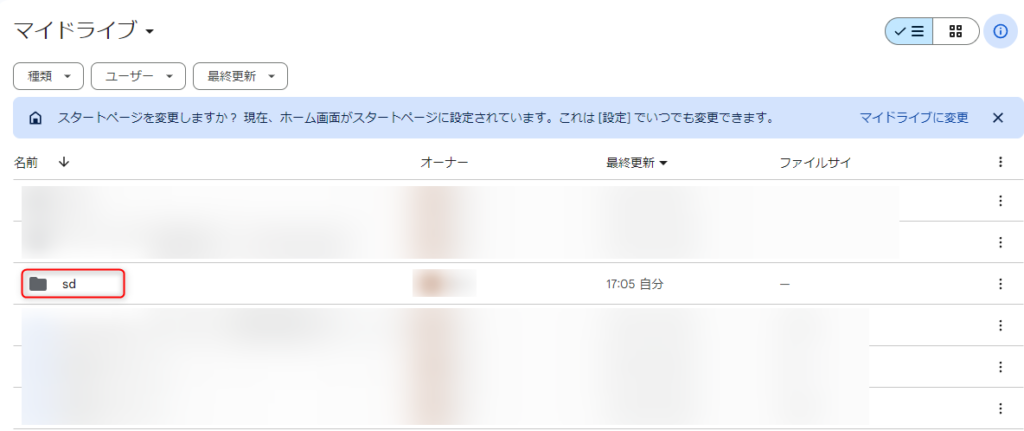
マイドライブの中に「sd」というフォルダが生成されているはずなので
sd
↓
stable-diffusion-webui
↓
models
↓
Loraと順番にフォルダを開いて言ってください。
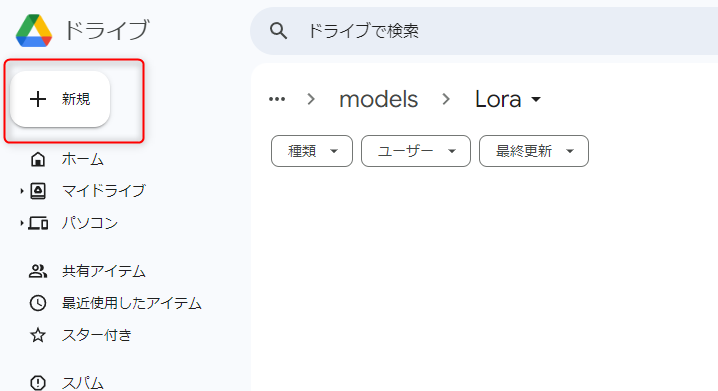
最後のフォルダまで辿り着いたら、左上の「新規」ボタンを押して
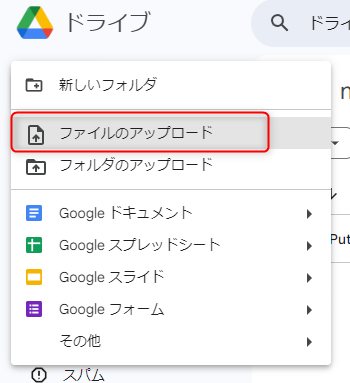
ファイルのアップロードを選択して、ダウンロードしたLoRAファイルをアップロードしてください。
これでGoogleColab版でのアップロードが完了しました。