
Contents
Paperspaceのストレージ容量について
1,準備系
画像生成をしていると、色々なモデルを入れたりして
いつの間にかストレージ容量を超えてしまって追加課金される事がございます。
ここでは現在の使用容量の確認方法と、容量をオーバーした時のモデル削除方法を解説します。
使用容量の確認
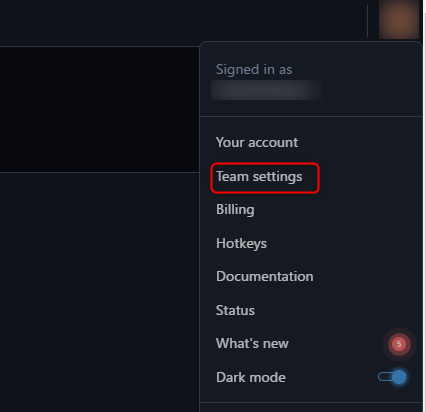
まずはPaperspaceのページを開き、右上にあるアイコンから
Team Settingsを選択しましょう。
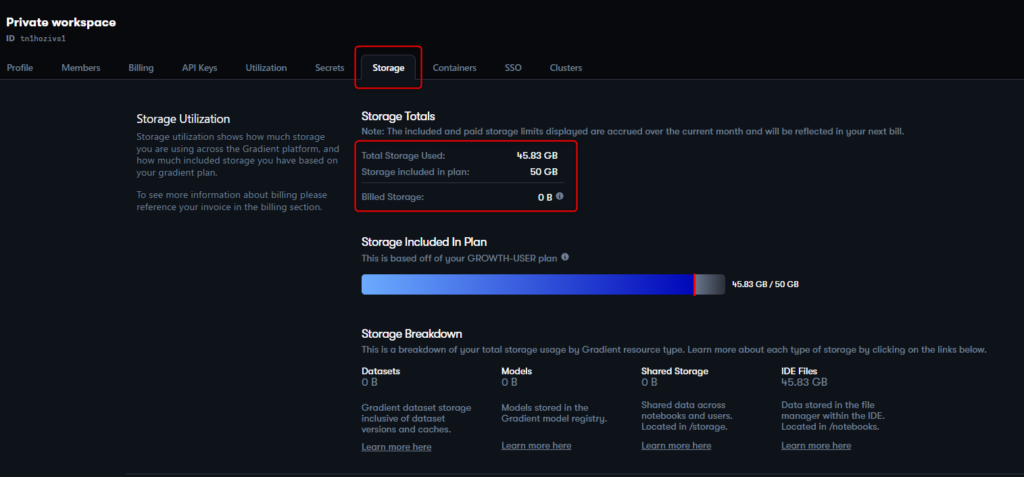
Storageタブを選択すると現在のストレージ状況が確認できます。
- Total Storage Used:現在使用しているストレージ容量
- Storage included in plan:契約プランに含まれているストレージ容量
- Billed Storage:オーバーしている容量
Billed Storageに数値が入っている場合は、容量オーバーしているので
1GBあたり0.29ドルの追加費用が発生します。
Growthプランで契約している場合は50GBの容量がありますが
PROプランの場合は15GBしかないので、少しモデルを追加するとすぐに容量オーバーしてしまいます。
費用的にはそれほど高額ではないので、オーバーしても問題はございませんが
できるだけ費用を抑えたい場合は、容量管理をしっかり行っておきましょう。
モデルの削除方法
容量がオーバーしてしまった場合や、使わなくなったモデルの削除の方法を解説していきます。
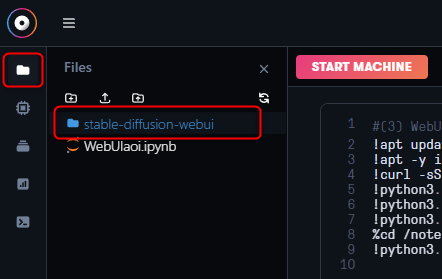
Runを行う画面を開き、左側にあるフォルダのアイコンを選び
「stable-diffusion-webui」のフォルダをを選択しましょう。
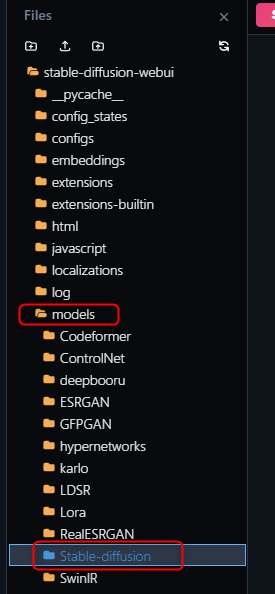
「Model」→「Stable-Diffusion」と選択していくと

現在導入されているモデルが表示されます。
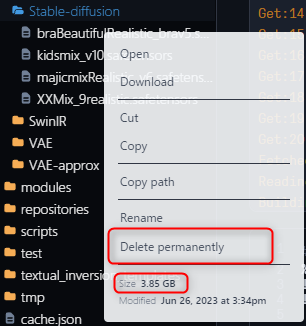
削除したいモデルを右クリックして、「Delete permanently」を選択する事で削除ができます。
この時にモデルファイルのSizeが表示されているので、このモデルを削除した際にどれぐらいストレージが開くのかを確認する事ができます。
以上で削除ができましたので、ストレージに余裕ができたはずです。
定期的に確認していらないモデルを削除する癖はつけておきましょう。