Contents
VAE(画像鮮明化)
3,機能・用語説明
画像生成をしていて
- ぼやっとした画像になる
- 色が薄くてはっきりしない
- モデルの参考画像のようなのが生成できない
という悩みを良く聞きます。
この原因は大抵VAEを導入できていないのが原因です。
VAEとは
VAE:Variational Auto Encorder(変分オートエンコーダ)の頭文字です。
詳しく説明しても難しいですし、僕自身完璧に理解している訳ではないので簡素に説明すると
仕上がりのクオリティを格段にあげてくれる機能とだけ理解しておいていただければ問題ないです。
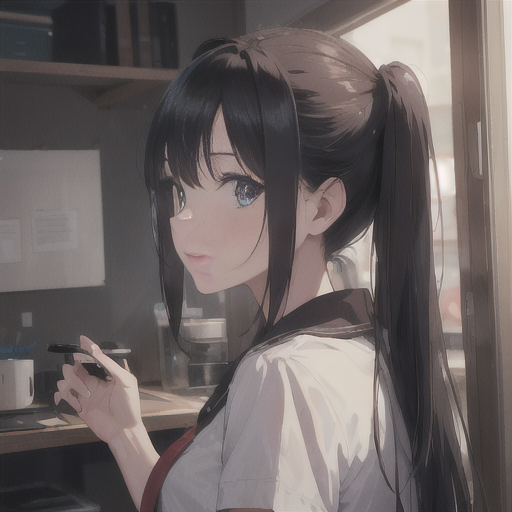
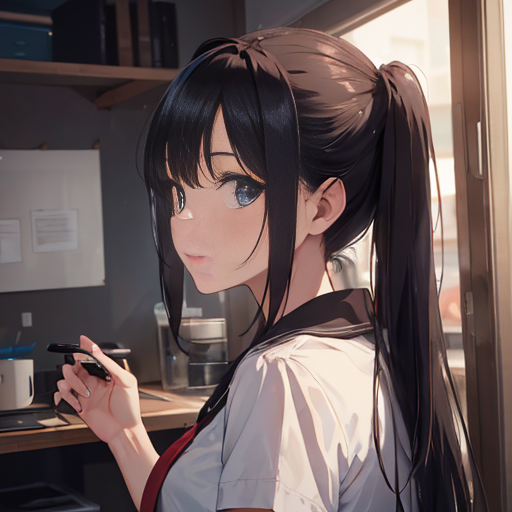
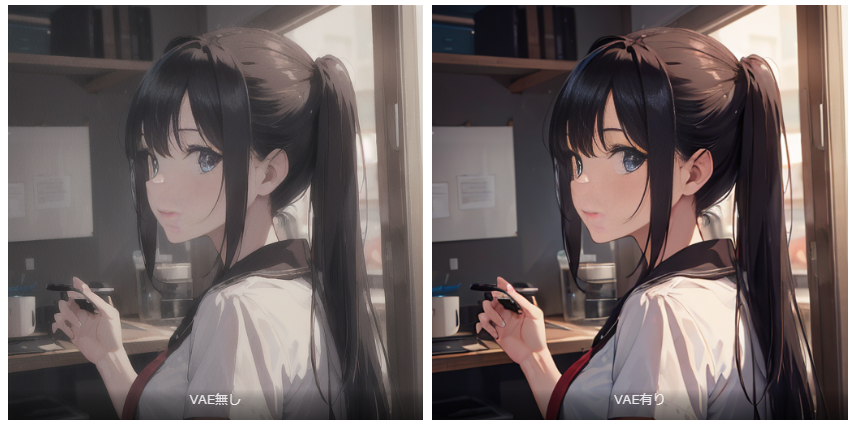
上記はイラスト系のモデルを生成した結果ですが、VAE無しだと色も輪郭もぼやっとしていて鮮明さはかなり低いです。
こういう作風だとも言えますが、はっきりとしている方が見やすいですね。
使用するモデルによってはVAEが無くても綺麗に生成できるものもありますが
基本的に入れておく事でクオリティの向上します。
VAEのダウンロード
VAEも様々な物がありますが、Stable Diffusion公式が出している
「vae-ft-mse-840000-ema-pruned」を使用するのが一番定番ですね。
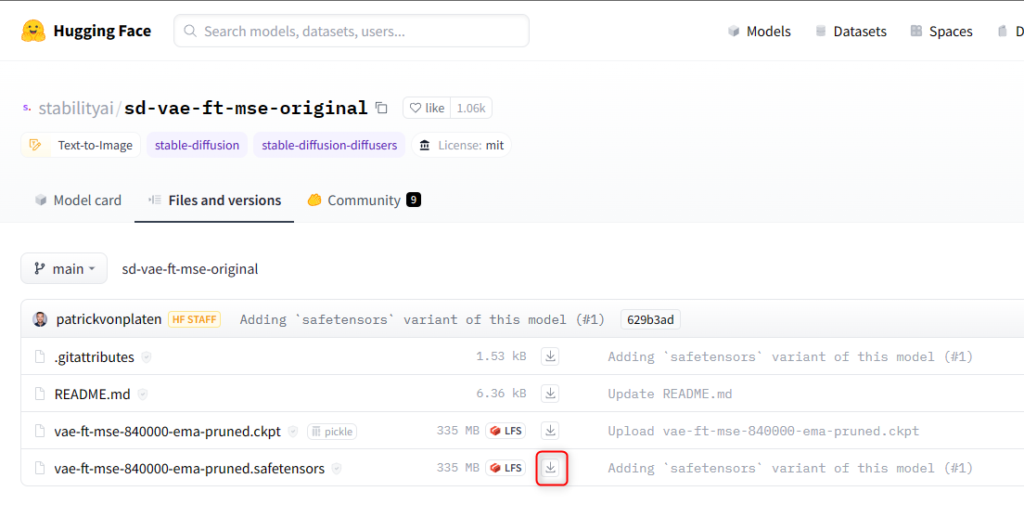
ページが開けたら「vae-ft-mse-840000-ema-pruned.safetensors」の右にある
ダウンロードボタンからダウンロードを行いましょう。
VAEのインストール
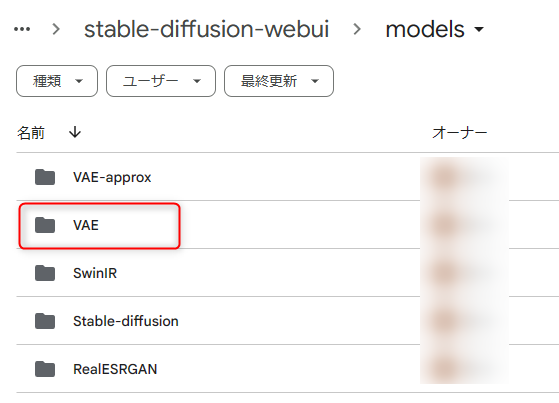
インストール方法はモデルのインストールとほぼ一緒で
stable-diffusion-webui
↓
models
↓
VAE
という順番でフォルダを開きましょう。
PaperSpaceでは
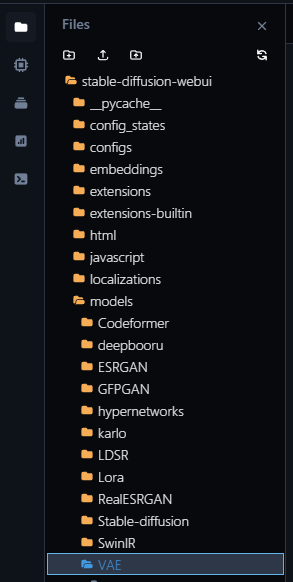
GoolgeColabでは
VAEの適用
インストールができたら次にVAEを適用する必要があります。
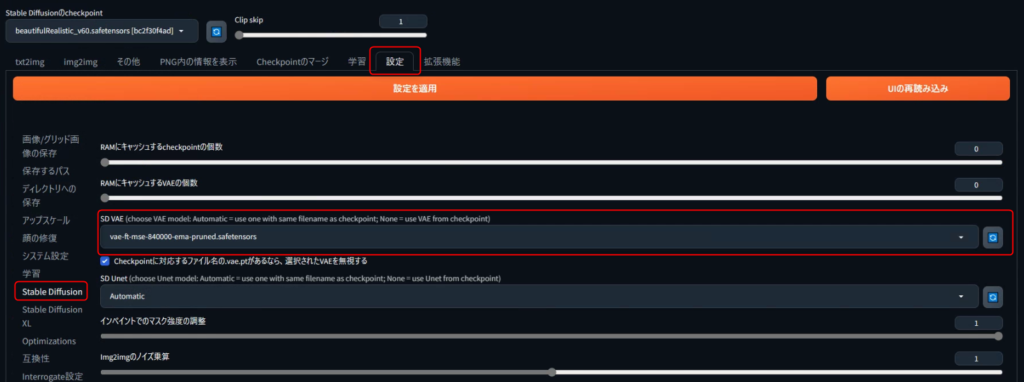
「設定」タブを開き、左の一覧にあるStable Diffusionを選ぶと
「SD VAE」という項目があります。
この項目をクリックして、インストールしたVAEを選択しましょう。
選択できたら上部の「設定の適用」を押して、念のため「UIの再読み込み」も行いましょう。
以上でVAEの適用が完了しました。
今後生成される画像はすべて設定したVAEが適用されるので、もし他のVAEを使用したい場合は
同じようにインストールし、設定から使用するVAEを変更しましょう。
設定にVAEがない場合
StableDiffusionのバージョンによっては設定に項目がない場合があります。
その場合は「設定」→「User interface」を開き

クイック設定(英語表記:Quicksettings list)でsd_vaeを追加し
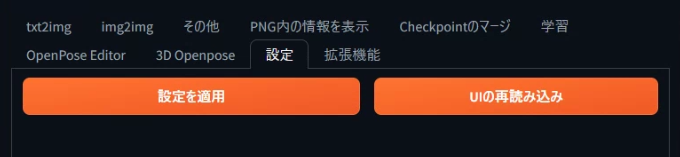
設定の適用をして、UIの再読み込みをしてください。
そうすると画面上部にVAEの設定が表示されます。

VAEの選び方
基本的にVAEは汎用的な「vae-ft-mse-840000-ema-pruned」を使用していれば問題はないですが
モデルの中には稀にVAEを指定している物もあります。
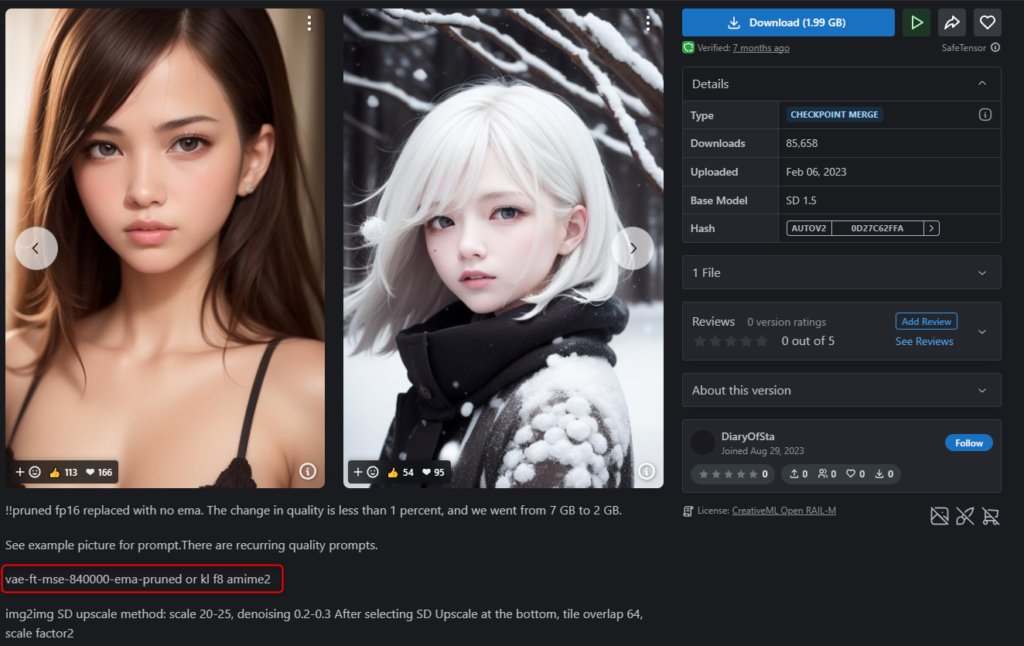
指定がある場合は、モデルの概要欄にかかれている事がほとんどです。
このモデルですと「vae-ft-mse-840000-ema-pruned」か「kl f8 amime2」のどちらかのVAEを推奨していますね。