<!doctype html>
Contents
モデルの追加方法
 3,機能・用語説明
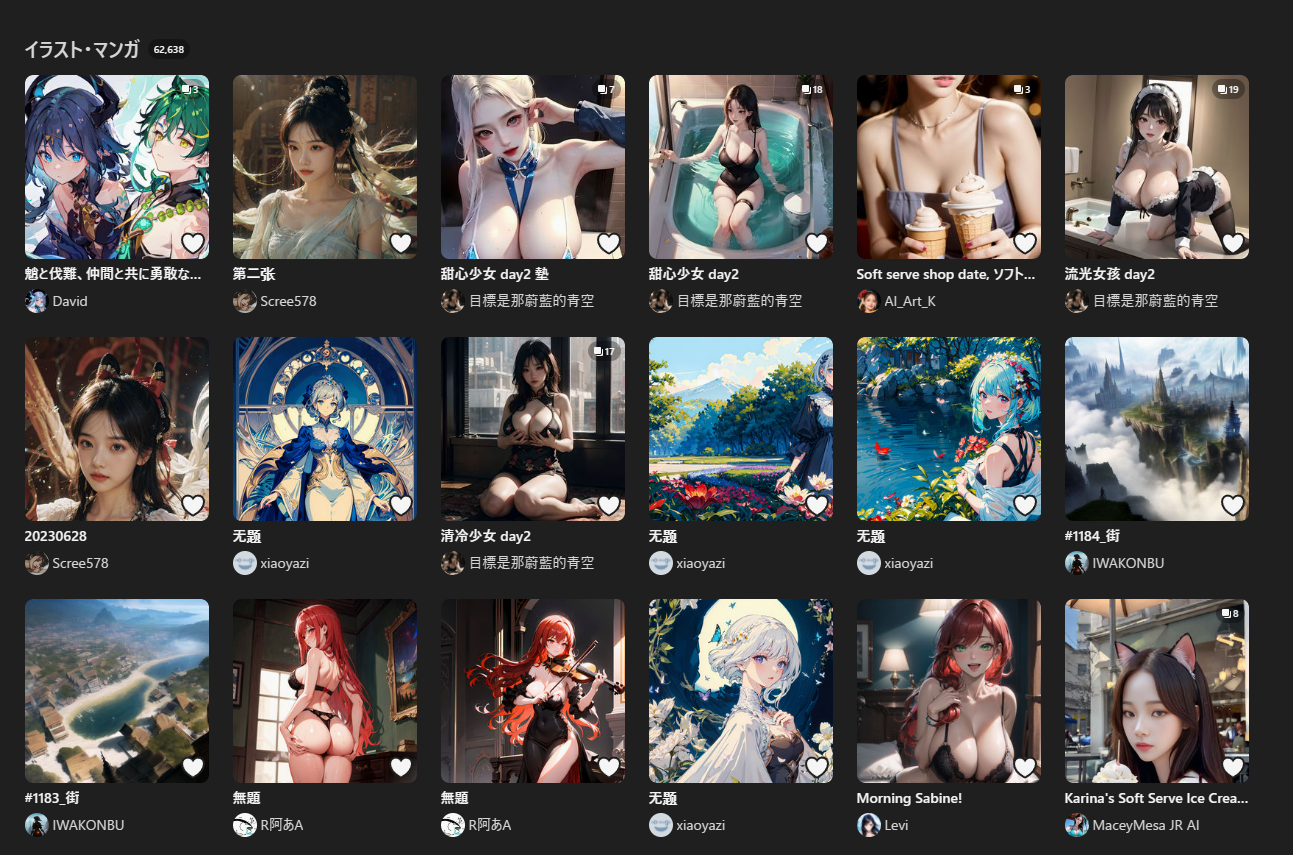
モデルを活用することで、アニメ調のものからリアルな人物まで、さまざまな画像を生成することができます。
モデルはCivitAIなどのサイトに多数アップロードされているので
こんな画像を作りたい!という物を見つけましょう。
今回はその見つけたモデルを自分のStable Diffusionへ追加する方法について、詳しく解説いたします。自分好みのモデルを導入し、画像生成を行いたい方は、ぜひ以下の内容を参考にしてみてください。
モデルの種類
一概にモデルと言っても、さまざまなタイプがあり
リアル志向なのか、アニメ調なのか画像のタッチや雰囲気を決める「モデルファイル」
風景、ポーズ、ファッション、キャラクターの指定がしやすくなる「追加学習ファイル」
この2種類が主なモデルとなります。

モデルファイル

追加学習ファイル
CivitAIだと、左上に「CHECKPOINT」と表示されていれば「モデルファイル」
LoRAと表示されていれば「追加学習ファイル」となります。
ここでは「モデルファイル」の方の導入で進めていきます。
モデルのダウンロード
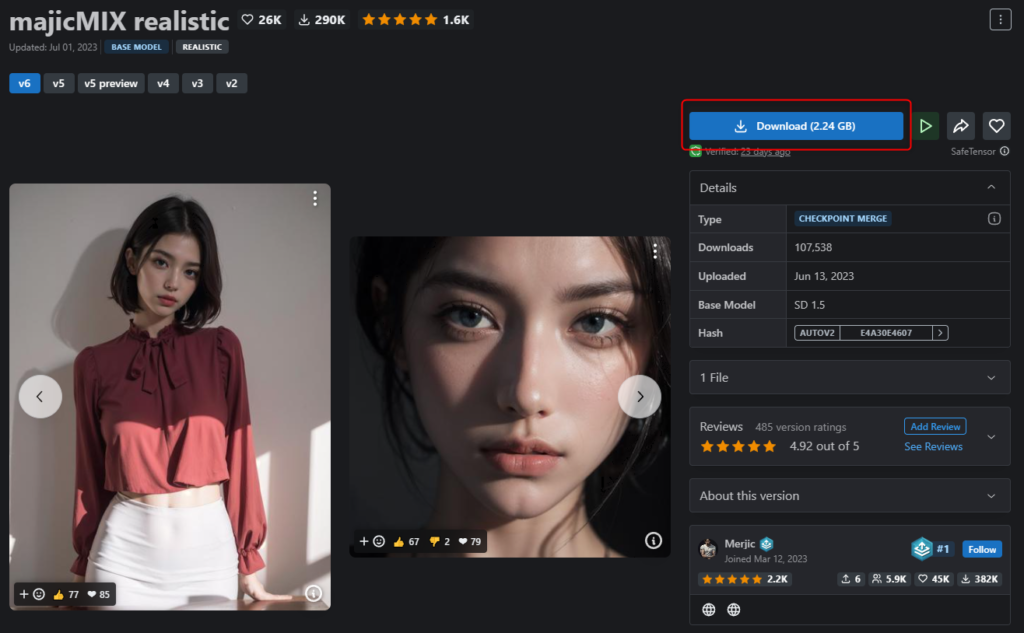
気に入ったモデルが見つかったらモデルの詳細ページを開き
右上にあるダウンロードから、モデルのダウンロードを行ってください。
CivitAIの使い方はこちらの解説を参考にしてくださいね。

今回のモデルだと「majicmixRealistic_v6.safetensors」というファイルがダウンロードできていれば成功です。
ファイルのアップロード(GoogleColabの場合)
まずはGoogleドライブを開いてください。
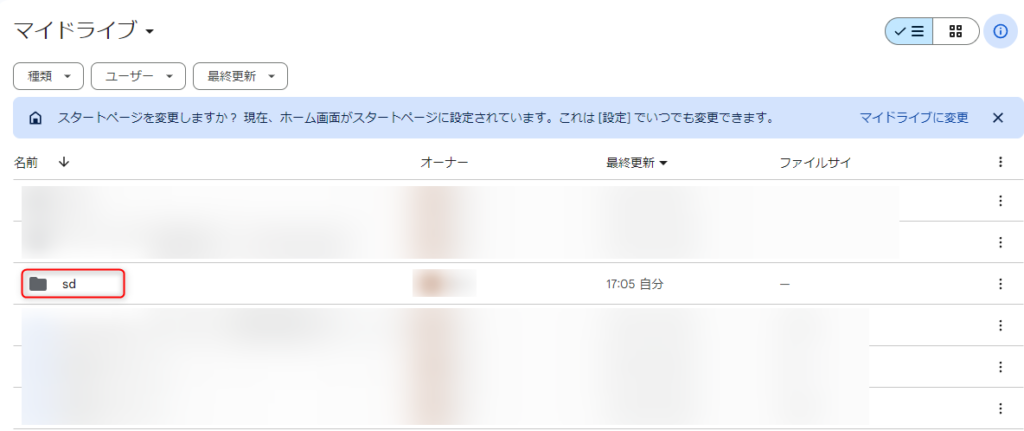
マイドライブの中に「sd」というフォルダが生成されているはずなので
sd→stable-diffusion-webui→models→Stable-diffusionと順番にフォルダを開いて言ってください。
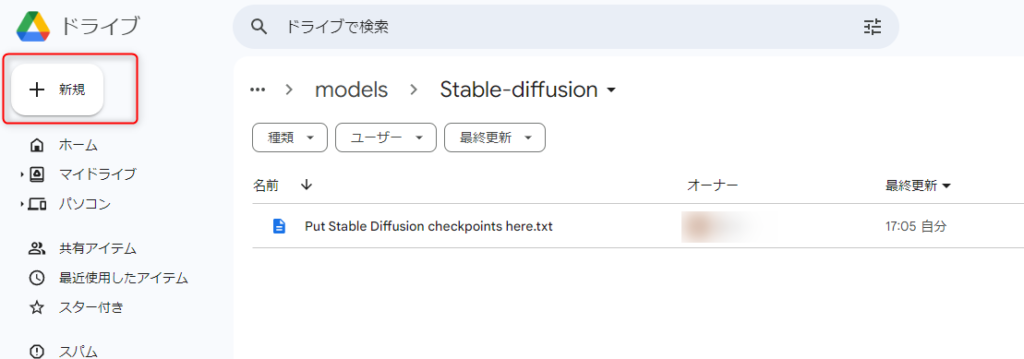
最後のフォルダまで辿り着いたら、左上の「新規」ボタンを押して
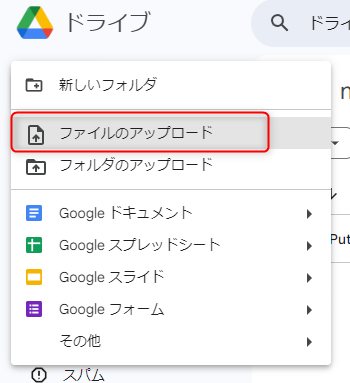
ファイルのアップロードを選択して、ダウンロードしたモデルファイルをアップロードしてください。
これでGoogleColab版でのアップロードが完了しました。
ファイルのアップロード(PaperSpaceの場合)
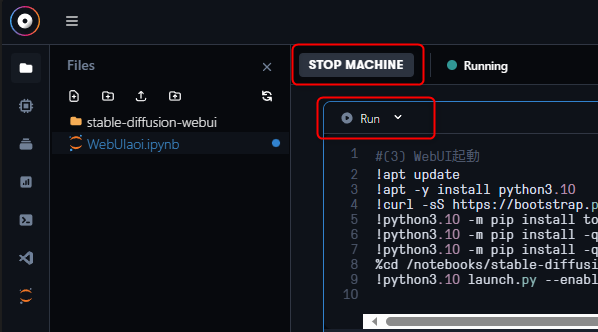
まずはStable Diffusionが起動していない状態か確認してください。
起動している状態でしたら、念のため停止しておきましょう。
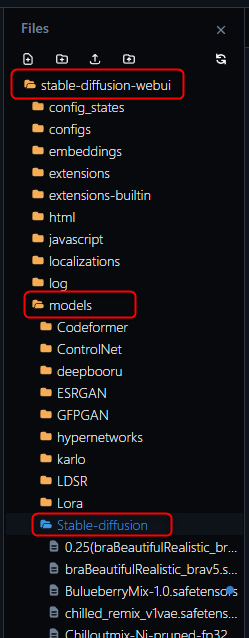
次に左の一覧から
「stable-diffusion-webui」
↓
「models」
↓
「Stable-diffusion」のフォルダを選択してください。
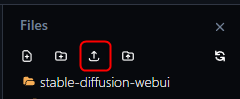
アップロードボタン
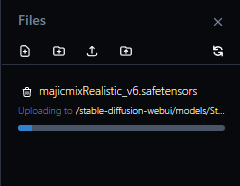
アップロード中
「Stable-diffusion」のフォルダを選択した状態で
アップロードボタンを押して先程ダウンロードしたモデルファイルをアップロードしましょう。
フォルダ内にアップロードしたファイルの名前が入ったら完了です。
あとはいつも通りにStable Diffusionを起動してください。
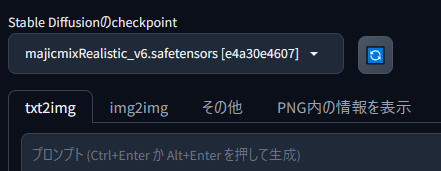
起動が完了して、Checkpointで選択できるようになっていたらモデル追加が完了です。
モデル追加の注意点
モデルを追加していると、気づいたら容量をオーバーしている事があります。
その際の対処法を下記で解説しているのでしっかり確認しておきましょう。